{{ 'fb_in_app_browser_popup.desc' | translate }} {{ 'fb_in_app_browser_popup.copy_link' | translate }}

{{ 'in_app_browser_popup.desc' | translate }}

Maktar 常見問題與使用支援

先選擇產品或服務主題,再點選問題查看完整答案。

Maktar Tag

開始使用

Maktar Tag 初次使用設置教學


※啟用前,請確認已開啟藍芽與定位功能※

  1. 長按住開/關按鈕,直到逼聲響起

  2. 手機開啟尋找(Find My) App

  3. 下方選擇物品

  4. 選擇右上角『+』 → 加入其他物品 → 配對

  5. 幫Maktar Tag取名並選擇一個表情符號

  6. 同意連結Apple ID帳號

Maktar Tag 初次使用設置教學 操作畫面 1

Maktar Tag 初次使用設置教學 操作畫面 2

Maktar Tag 初次使用設置教學 操作畫面 3

Maktar Tag 初次使用設置教學 操作畫面 4

Maktar Tag 初次使用設置教學 操作畫面 5

Maktar Tag 初次使用設置教學 操作畫面 6

購買指南

什麼都可以追蹤嗎?

產品主要為輔助追蹤器,建議使用在物品上輔助使用。

Maktar Tag是經過Apple MFi認證產品,與Apple一樣重視隱私問題,所以有反追蹤機制來提醒用戶,如果有人偷偷放置產品在你身上或車上用來追蹤,手機會偵測到並跳出通知提醒。

注意:本產品僅供合法用途,請遵從隱私和法律規範。


需要更換電池嗎?

Maktar Tag支援無線充電,不需要更換電池。

Maktar Tag卡好找防水嗎?

Maktar Tag是一體成型完美包覆,IP67防水防塵等級,可滿足日常防護需求。

注意:請避免將本產品長時間浸泡於水中,若因非正常使用導致損壞,恕不在保固範圍內。

手機是Android系統也可以使用嗎?

Maktar Tag僅支援iOS14.3以上系統版本,Android系統尚不支援無法使用。


適用裝置與系統

  • iPhone、iPad 才可以加入第三方物品
    • iOS 14.3 以上
    • iPadOS 14.3 以上
  • macOS Sonoma 14.0 以上

使用常見問答

Maktar Tag卡好找可以有幾個使用者?

Maktar Tag綁定Apple ID,一張Maktar Tag只能綁定一個帳號。

擁有者可以在App裡設定共享者,共享者也可以即時知道Maktar Tag位置,最多共享給5個人。

Maktar Tag卡好找可以攜帶出國嗎?

Maktar Tag卡好找可以放置在托運行李或是隨身登機都沒問題。

如何正確移除Maktar Tag卡好找

1.開啟Find My App,點選『物品』

2.點選要移除的設備,移除物品

注意:請注意移除時Maktar Tag須在藍芽範圍之內(建議在10公尺內)


若在藍芽範圍之外也可以移除Maktar Tag,但移除後的Maktar Tag需進行重置才可再次被綁定。

注意:原廠無法為您移除配對

連線範圍有多遠?如果東西在很遠的位置看得到嗎?

連線範圍約10-30公尺以內可以直接透過藍牙進行定位,如果超過接收距離,就會利用全球10億台 Apple 裝置來替你搜尋。

可以透過Find My網路來追蹤,只要周邊有 Apple 裝置從旁邊路過,就會偵測並發出標記,這個標記會透過加密方式回傳到Apple Find My伺服器上,並且傳送給擁有者。

無論是經過的裝置或是Maktar Tag都是匿名加密,只有擁有者看得到這個位置。

所以即使東西不在身邊附近也可以透過Find My網路進行尋找。


如何正確進行充電?


Maktar Tag正面有充電基準線指示  ((    ))


注意:請將Maktar Tag至於充電盤上並調整位置直到紅燈亮起

如何正確進行充電? 操作畫面 1
可以用其他方式充電嗎?

Maktar Tag僅支援無線充電方式,可使用無線充電盤/座。

怎麼知道Maktar Tag卡好找的電量剩多少?

可以透過尋找(Find My)App,點選『物品』即可看到電池剩餘電力。

電量快用盡時,App也會發出訊息提示。

疑難排解

無法加入Maktar Tag卡好找

如果無法加入,請先嘗試將手機重新開機,然後按照步驟再次嘗試加入。

  1. 打開設定App,然後點一下藍牙,確認已開啟。
  2. 打開設定App,點一下隱私權與安全性 > 定位服務,確認已開啟 定位服務 。然後向下捲動,點一下尋找,為了取得更精準的定位,請開啟「準確位置」。
  3. 檢查 Apple 帳號是否已完成設定。打開設定App,然後點一下你的姓名。確認是否有任何更新 Apple 帳號設定的提示。
  4. 確認 Wi-Fi 或行動網路連線是否穩定。
如何重置Maktar Tag卡好找?

長按開/關鍵,會先聽到提示音及LED燈閃爍。

此時勿放開按鈕繼續長按,直到聽到高頻提示音及LED燈閃爍,完成重置。

Maktar Tag卡好找回復原始設定,可重新進入配對模式。

Nukii

開始使用

Nukii 初次使用教學

App 功能說明

跟其它使用者共用 Nukii

在初次設定 Nukii 至你的 Maktar 帳戶後,你即成為 Nukii 的擁有者。 而只有擁有者,才有權限可以新增其它的使用者來加入你的共用清單。

增加新的共用對象

操作方式

擁有者

方法1

1.從主畫面的左下方,點選「新增使用者」

跟其它使用者共用 Nukii  操作畫面 1

2.選擇擁有者要共用的Nukii裝置跟其它使用者共用 Nukii  操作畫面 2

3.點選「增加新的使用者(標準/唯讀)」,依擁有者預分享的權限分級做選取。

重點:唯讀模式:共用者解鎖後裝置內容僅供讀取,無法任意編輯、刪除檔案跟其它使用者共用 Nukii  操作畫面 3

4.選取後會開啟手機鏡頭,掃描要共用給對方使用者的Maktar帳戶的QR Code,掃描成功後跳出新增成功視窗。


方法2

1.從主畫面的右下方,點選「設定」

跟其它使用者共用 Nukii  操作畫面 4

2.選擇擁有者要共用的Nukii裝置跟其它使用者共用 Nukii  操作畫面 5

3.點選「裝置共用」跟其它使用者共用 Nukii  操作畫面 6

4.點選「增加新的使用者(標準/唯讀)」,依擁有者預分享的權限分級做選取
重點:唯讀模式:共用者解鎖後裝置內容僅供讀取,無法任意編輯、刪除檔案)跟其它使用者共用 Nukii  操作畫面 7

5.選取後會開啟手機鏡頭,掃描要共用給對方使用者的Maktar帳戶的QR Code,掃描成功後跳出新增成功視窗。


共用者

方法1

重點:若登入的 Maktar 帳戶沒有新增/共用任何Nukii裝置在該帳戶下,會從此頁面開始

1.從主畫面裡選擇 「加入共用的 Nukii」跟其它使用者共用 Nukii  操作畫面 8

2.出示 Maktar ID帳戶 的QR Code,讓要分享Nukii裝置給你的擁有者做掃瞄

3.分享成功後,共用者跳出加入成功視窗


方法2

1.從主畫面的右下方,點選「設定」跟其它使用者共用 Nukii  操作畫面 9

2.點選「我的帳戶」跟其它使用者共用 Nukii  操作畫面 10

3.出示 Maktar ID帳戶 的QR Code,讓要分享Nukii裝置給你的擁有者做掃瞄

4.分享成功後,共用者跳出加入成功視窗


移除共用者方法

1.從主畫面的右下方,點選「設定」跟其它使用者共用 Nukii  操作畫面 11

2.選擇擁有者要移除共用的Nukii裝置跟其它使用者共用 Nukii  操作畫面 12

3.點選「裝置共用」跟其它使用者共用 Nukii  操作畫面 13

4.點選右上方「編輯」跟其它使用者共用 Nukii  操作畫面 14

5.選取下方要刪除的「共用的使用者」帳戶ID,確認刪除後,共用者被移除跟其它使用者共用 Nukii  操作畫面 15


共用者使用記錄

擁有者可以觀看其它共用使用者最近 10 次的的使用記錄

重點:此記錄會在共用被移除時,同時被清除

重點:使用紀錄 需要有網路的狀態下才能正確顯示跟其它使用者共用 Nukii  操作畫面 16

跟其它使用者共用 Nukii  操作畫面 17


遠端清除 Nukii 裡存放的內容

Nukii 的擁有者,可以透過 App 上的操作,在借出給其它使用者時,遠端清除 Nukii 上所儲存的所有內容。 不論裝置在何處,此功能會遠端設定共用的裝置,並於共用者下次連接電腦解鎖時,強制清除所有儲存的內容。

*遠端清除所使用的技術是 Flash 記憶體的完整清除,它無法被任何救援軟體或是資料救援公司所救回。

**請意,在清除內容之後,連接電腦會提示為無分割區並需要重新格式化才能使用。


操作方式

1.設定-選擇預執行遠端清除Nukii

2.點擊裝置共用

3.點擊遠端清除內容

重點:當裝置有分享給其他使用者時,才會顯示「遠端清除內容」按鈕 遠端清除 Nukii 裡存放的內容 操作畫面 1


4.點擊清除所有內容

遠端清除 Nukii 裡存放的內容 操作畫面 2


重點:儲存在Nukii中的資料將在下次共享的使用者解鎖時被刪除。
重點:遠端清除後,Nukii必須連接到電腦並執行格式化,才能再次使用。


以唯讀模式使用 Nukii
 
當唯讀模式設定為 [開啟] 時,連接至電腦仍然可以讀取資料,
但是可以防止資料被修改,以及電腦病毒。 想要完全存取資料時,請設定為 [關閉]
 
重點:如果擔心要用來讀取 Nukii 的電腦可能有電腦病毒時,使用唯讀模式來解鎖,可以防止電腦病毒影響到 Nukii 上存放的檔案,或是只想要讓對方複製資料,但不想讓對方修改你的原始檔案時,也可以使用這個功能
 
設定方法

1.點選「設定」以唯讀模式使用 Nukii 操作畫面 1

2.點選要開啟唯讀模式的 Nukii裝置以唯讀模式使用 Nukii 操作畫面 2

3.點選「唯讀模式」以唯讀模式使用 Nukii 操作畫面 3

4.點選「開啟」

重點:調整模式後,將在下一次解鎖時生效。以唯讀模式使用 Nukii 操作畫面 4

5.下次解鎖該Nukii裝置時,解鎖成功訊息提示已設定為 唯讀以唯讀模式使用 Nukii 操作畫面 5

自動上鎖 & 解鎖在電腦上使用
自動上鎖

新的 Nukii 從一買來的時侯,就是保持上鎖的狀態,直到你將它設定至你的 Maktar 帳戶。 在設定完成後,每次解鎖後在電腦上使用,只要一拔除,Nukii 就會自動上鎖,隨時保持資料的安全。 即使是插在電腦上,離開座位時被別人偷拔走,也會自動上鎖。

*將 Nukii 插到電腦上,如果 LED 燈號亮起,表示已上鎖,需要先解鎖才能使用。


解鎖

Nukii 與其它市面上加密隨身碟不同的是,不需要先插在電腦上才能解鎖。 因為我們用了新的 Maktar 技術以及 NFC 通訊,可以在不插電的情況下,用你的手機就能直接解鎖。 在解鎖後,再插到電腦上使用就可以。


如何解鎖
重點:Nukii隨身碟透過手機上的Nukii軟體解鎖
重點:解鎖步驟需要有連接網路環境

1. 點選中央「解鎖Nukii」自動上鎖 & 解鎖在電腦上使用 操作畫面 1
2. 將Nukii隨身碟的Nukii字樣logo靠至手機NFC裝置處掃描

重點:靠近停留約3秒

自動上鎖 & 解鎖在電腦上使用 操作畫面 2
3. 掃描成功後,跳出「解鎖成功」訊息自動上鎖 & 解鎖在電腦上使用 操作畫面 3


如果已解鎖的隨身碟在未接至電腦前想重新上鎖,也可以使用「取消解鎖」將隨身碟上鎖回去

如何取消解鎖

重點:取消解鎖步驟需要有連接網路環境

1.點選「設定」自動上鎖 & 解鎖在電腦上使用 操作畫面 4
2.點選要取消解鎖的Nukii隨身碟自動上鎖 & 解鎖在電腦上使用 操作畫面 5
3.點選「取消解鎖」項目,再次點選「取消解鎖」自動上鎖 & 解鎖在電腦上使用 操作畫面 6
4.將已解鎖Nukii隨身碟的Nukii字樣logo靠至手機NFC裝置處掃描

重點:靠近停留約3秒

自動上鎖 & 解鎖在電腦上使用 操作畫面 7
5.掃描成功後,跳出「取消解鎖,Nukii已自動上鎖」訊息自動上鎖 & 解鎖在電腦上使用 操作畫面 8


購買指南

我的手機有支援 Nukii 嗎
iPhone
  • 系統需求為 iOS 14 以上
  • 支援從 iPhone 8/X 開始,以及之後更新的機種
iPad
  • 不支援,因為沒有 NFC 通訊能力。
Android Phones
  • 系統需求為 Android 8 或更新的版本
  • 需要有搭載 NFC 功能的機種才有支援
弄丟了 Nukii ,別人解的開嗎?

Nukii 完全是依賴你的 Maktar 帳號來解鎖,經由 Nukii App 以及手機的 NFC 來實現。 沒有人可以解鎖你的 Nukii,只有你自己可以使用它。

雖然你會丟失裡面所儲存的資料,但因為它永遠會自動上鎖的關係,資料不會有外流的風險。

可以跟家人一起使用嗎?

可以的,身為擁有者的你,將家人的 Maktar 帳戶加入共用即可。

共用的家人享有解鎖以及自動上鎖的方便性,但權限管理以及遠端清除等功能,則是擁有者限定的。

跟市面上其它加密隨身碟有什麼不同?

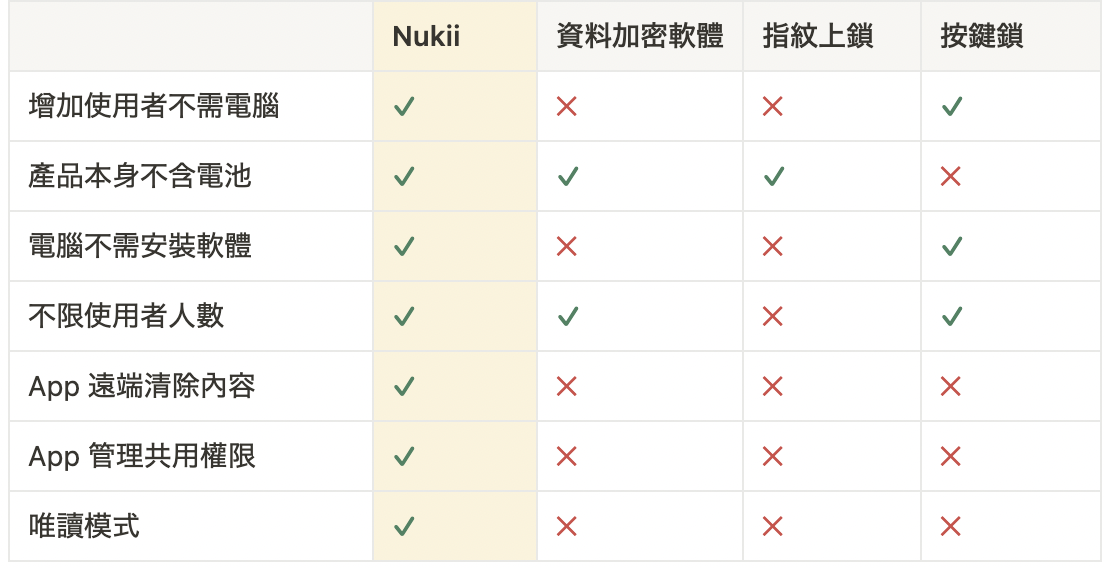
想要對儲存在上面檔案有隱私權的使用者,目前的選擇只有帶有 「資料加密軟體」、「指紋鎖」或是「實體按鍵鎖」的產品。 而這類產品,最麻煩的就是它需要在電腦上裝特定的驅動程式以及應用程式,才能進行資料的存取或是權限的管理。


比較表

跟市面上其它加密隨身碟有什麼不同? 操作畫面 1

使用常見問答

解鎖失敗時,常見的原因

NFC 資料傳輸的距離太遠

Nukii 是利用它內建的 NFC 天線,來與手機進行無線通訊。 它與手機的刷卡支付,或是搭乘交通運輸工具所使用的交通卡,是使用類似的技術。

因此在解鎖的時侯,需要將 Nukii 緊靠在手機 NFC 天線的位置,才能正常的進行解鎖。

Nukii 靠近手機的停留時間太短

在解鎖 Nukii 時,如果緊靠手機停留的時間太短,會造成 NFC 的資料傳輸不成功,進而解鎖失敗。 請在顯示打勾完成後,再停留 3 秒,來確保解鎖成功。

手機 NFC 天線的位置

確認你的手機 NFC 天線位置 


遠端清除後,資料還救的回來嗎?

Nukii 的擁有者,在 App 裡使用遠端清除的功能後。 共用者會在連接電腦時,發現手上的 Nukii 已經被清除資料,並且要重新格式化才可以使用。

遠端清除所使用的技術是 Flash 記憶體的完整清除,它無法被任何救援軟體或是資料救援公司所救回。 請小心使用此功能。

Nukii 的共用人數有上限?

Nukii 的共用機制,是基於共用者需要建立 Maktar 帳戶,並由擁有者將共用者加入共用的名單。

因此共用人數是沒有物理上限的,它不像使用指紋技術的產品,需要實際將你的指紋資料存在產品上,而產生共用人數上限。

手機掉了,是否就永遠無法解開 Nukii ?

解鎖 Nukii 需要的是有權限的 Maktar 帳戶以及 Nukii App。

當手機遺失或損壞無法使用的時侯,只要在別人的手機或是新購入的手機上,下載 Nukii App 並登入自己的 Maktar 帳戶,即可以解鎖你的 Nukii。

使用 Nukii 是否有距離限制 ?

在設定或是解鎖 Nukii 的時侯,才會需要將 Nukii 緊靠著手機 NFC 天線的位置。 在透過 NFC 與 Nukii 溝通後,它就完成了設定或解鎖。

在電腦上使用的時侯,是不需要保持距離的,因此使用 Nukii 時並沒有距離的限制。

手機可以存取 Nukii 上的資料?

雖然 Nukii 是透過手機來管理存取的權限,但它主要的應用的情境還是在電腦上使用。

手機想要直接存取資料的話,建議選擇 Maktar 的 Piconizer 3 。 它是可以在手機以及電腦上同時使用並存取資料的隨身碟。

疑難排解

確認你的手機 NFC 天線位置 

iPhone

iPhone 的天線位置,在手機背面的上方 1/3 處。

確認你的手機 NFC 天線位置  操作畫面 1

Android 手機

各品牌的 Android 手機,因為手機的形狀以及形態並不一致,所以沒有固定的 NFC 天線位置。 查詢詳細的 NFC 天線位置,請以手機原廠說明書的內容為準。

NFC 在上方

確認你的手機 NFC 天線位置  操作畫面 2

NFC 天線在中間

確認你的手機 NFC 天線位置  操作畫面 3

NFC 天線在下方

確認你的手機 NFC 天線位置  操作畫面 4

Nukii 的天線位置

Nukii 的天線位置,是在它印有 Nukii 字樣的尾端,二側都可以使用。


確認你的手機 NFC 天線位置  操作畫面 5

 
登入密碼忘記

Nukii 所使用的 Maktar 帳戶,在建立的時侯是採取 Email 認證,或是透過 Google / Facebook / Apple ID 來建立。 Maktar 帳戶本身並不需要你的密碼。

因此,只要使用正確的 Email 來登入,在手機上點選 Email 裡的連結來啟用 Maktar 帳戶在 App 裡,就可以成功登入了。 或是直接用原本建立 Maktar 帳戶的 Google/Facebook/Apple ID 來重新登入。

Qubii 備份豆腐系列

開始使用

Qubii Duo 備份豆腐 初次使用教學
Qubii Duo 卡娜赫拉 備份豆腐 初次使用教學
Qubii Pro 備份豆腐 初次使用教學
Qubii 備份豆腐 初次使用教學

App 功能介紹

「清除 App 暫存」是什麼?會影響 Qubii 運作嗎?

讓 App 運作更順暢

Qubii 的 App 在運作時,為了要在手機上顯示所有照片影片的縮圖,它們需要先從手機上或是記憶卡上讀取所有的內容,並且製作出縮圖來顯示在畫面上。  
 
好處是,它們可以加速你在下一次觀看內容時的顯示速度,不需要為了相同的內容去重新製作縮圖。 稱之為 App 暫存
 

增加 App 容量

由於這些用來快速顯示的縮圖,雖然沒有原始的照片容量那麼大,但仍然會佔用你手機的空間。  雖然 App 本身會自己管理 App 暫存的容量,但如果你急需要清理出手機的可用容量,「清除 App 暫存」可以快速的將這些縮圖全部刪除放棄。


壞處是,下一次觀看內容的時侯,會需要花較多的時間來讀取內容。


重點: 「清除 App 暫存」不會影響到 Qubii 的日常運作,可以安心操作。
 
「清除 App 暫存」是什麼?會影響 Qubii 運作嗎? 操作畫面 1
 
Qubii App 主要操作介面一覽


Qubii App 主要操作介面一覽 操作畫面 1


當Qubii連接上您的手機時,您可以看到這個主畫面,主畫面上的功能有下列


1.聯繫客服

如果你在操作上遇到任何疑問,可以透過app內建的圖標與客服人員聯繫,客服人員會在2天內給予回覆。


2.記憶卡容量標示

你可以透過這裡了解目前存在記憶卡裡的資料量有多大。

相關文章


3.設定

包含備份項目、備份紀錄等詳細的備份設定都在這裡。

相關文章


4.瀏覽照片

你可以從這裡點進去觀看存在記憶卡內的資料,也可以刪除、分享管理存在記憶卡內的照片。

相關文章


5.立即備份

當設定好後,每次手機充電時,備份會自動開始。如果你手動開啟App,你可以手動點選“立即備份”來開始備份。

備份豆腐App會幫您保存備份紀錄,每次備份會從尚未被備份的地方開始,如果已經備份過但手機尚未刪除,備份豆腐則不會備份。

注意:如果您要中斷備份,請到Qubii App內點選“取消”後,再拔掉充電線。


相關文章


6.快速回傳

您可以選擇回傳整本相簿到其他手機裡。

相關文章

Qubii Pro App 操作介面一覽

Qubii Pro App 操作介面一覽 操作畫面 1

當您的手機連接上Qubii Pro 或 Qubii Duo時,您可以看到這個主畫面,主畫面上的功能包含下列:

1.聯繫客服

2.記憶卡容量標示

3."設定"按鈕

4.記憶卡上鎖

5.瀏覽照片

6.立即備份

7.快速回傳


1.聯繫客服

如果你在操作上遇到任何疑問,可以透過app內建的圖標與客服人員聯繫,客服人員會在2天內給予回覆。


2.記憶卡容量標示

這裡標示著你目前所使用的記憶卡容量有多大,那目前資料佔用了多少容量。

相關文章


3."設定"按鈕

你可以在這裡設定“備份項目種類”、“查看備份紀錄”等等。

相關文章


4.記憶卡上鎖

這是Qubii Duo 限定的功能!為了保護隱私,您可以設定密碼為你的記憶卡上鎖,任何人拿到裡面的記憶卡都無法讀取。注意:插入電腦前請記得解鎖,否則電腦會無法讀取!

相關文章


5.瀏覽照片

你可以從這裡點進去觀看存在記憶卡內的資料,也可以刪除、分享管理存在記憶卡內的照片。

相關文章


6.立即備份

當設定好後,每次手機充電時,備份會自動開始。如果你手動開啟App,你可以手動點選“立即備份”來開始備份。

備份豆腐App會幫您保存備份紀錄,每次備份會從尚未被備份的地方開始,如果已經備份過但手機尚未刪除,備份豆腐則不會備份。

注意:如果您要中斷備份,請到Qubii App內點選“取消”後,再拔掉充電線。


相關文章


7.快速回傳

您可以選擇回傳整本相簿到其他手機裡。

相關文章

Qubii Duo 卡娜赫拉的小動物 操作介面App一覽

Qubii Duo 卡娜赫拉的小動物 操作介面App一覽 操作畫面 1

當您的手機連接上Qubii Duo 卡娜赫拉的小動物App時,您可以看到這個主畫面,主畫面上的功能包含下列:

1.聯繫客服

2.記憶卡容量標示

3."設定"按鈕

4.記憶卡上鎖

5.瀏覽照片

6.立即備份

7.快速回傳


1.聯繫客服

如果你在操作上遇到任何疑問,可以透過app內建的圖標與客服人員聯繫,客服人員會在2天內給予回覆。


2.記憶卡容量標示

這裡標示著你目前所使用的記憶卡容量有多大,那目前資料佔用了多少容量。

相關文章


3."設定"按鈕

你可以在這裡設定“備份項目種類”、“查看備份紀錄”等等。

相關文章


4.瀏覽照片

你可以從這裡點進去觀看存在記憶卡內的資料,也可以刪除、分享管理存在記憶卡內的照片。

相關文章


5.立即備份

當設定好後,每次手機充電時,備份會自動開始。如果你手動開啟App,你可以手動點選“立即備份”來開始備份。

備份豆腐App會幫您保存備份紀錄,每次備份會從尚未被備份的地方開始,如果已經備份過但手機尚未刪除,備份豆腐則不會備份。

注意:如果您要中斷備份,請到Qubii App內點選“取消”後,再拔掉充電線。


相關文章


6.快速回傳

您可以選擇回傳整本相簿到其他手機裡。

相關文章

備份 iCloud 上的照片到 Qubii


如果你曾經使用過iCloud服務,那您手機裡的部分照片可能被上傳到iCloud雲端裡,這時候你必須在Qubii App的設定裡開啟備份iCloud上的照片功能,詳細步驟參考如下:

備份 iCloud 上的照片到 Qubii 操作畫面 1


如何使用備份豆腐備份iCloud上的照片?
步驟1: 

設定 > 備份項目 > 備份相機膠卷 > 開啟備份iCloud項目

 
步驟2:

設定 > 備份項目 >  開啟只在使用Wi-Fi時下載網路項目

注意:因從iCloud下載照片需要使用大量網路流量,我們強烈建議在有Wi-Fi環境之下進行下載,以免網路流量不穩定造成備份失敗。您的手機必須是Wi-Fi 開啟的狀態下才能使用這個服務,建議暫時關閉4G/5G服務。


備份iCloud照片需要注意什麼?

1.請確保你的手機有足夠空間下載iCloud照片

當開啟備份iCloud項目功能,iCloud照片會先下載到手機,才會備份到Qubii備份豆腐裡,因為Apple無法讓第三方裝置直接下載iCloud資料,因此請您確保您的iPhone或是iPad有足夠空間下載iCloud照片,下載到您的裝置後,才會備份到備份豆腐儲存在記憶卡裡。


如何檢視手機上的空間?

設定 > 一般 > iPhone儲存空間 


2.如果備份好幾個小時,甚至一整晚都沒被進展,怎麼辦?

如果您的手機空間不足,備份iCloud時,App會呈現有點卡住的狀態,下載幾小時仍停留在原地,點擊取消按鍵,仍無法正常取消。這時建議您:

  1. 先滑掉App (請參考⇨ 完整關閉APP的方式
  2. 確認手機上的空間是否足夠
  3. 刪除手機已備份的照片(建議刪除前先多方備份到電腦或其他硬碟
    • Qubii App > 右上角 “設定” > 備份資訊 > 從手機刪除已備份項目
    • 刪除的照片會存在“最近刪除”相簿, 蘋果會保留30天,要手動全刪除才能清出空間
  4. 重新開始iCloud備份


3.如果開啟後收到需要認證授權訊息,該怎麼解決?

如果你以按照上述功能完成設定,但仍看到錯誤訊息,請嘗試以下動作
iPhone 設定 > 點選最上方手機名稱 > 登出您的Apple ID帳號 > 重新登入Apple ID

重新登入Apple ID後,即可正常備份


3.下載iCloud照片需要花較久時間

下載iCloud資料可能會花上幾個小時或幾天的時間,取決您雲端上的資料量和網路下載速度。


如嘗試過以上方式後,仍出現錯誤訊息,請回報給我們,Maktar客服會協助您解決,謝謝您。


備份豆腐 “設定” 內容介紹

在Qubii App 右上角有一個類似“齒輪設定”的符號,在這裡可以管理不同備份設定。


本文目錄

隱私權政策

產品保固

聯繫客戶服務

App 密碼鎖定

保留設定

備份項目

啟動等候時間

備份進度通知

備份資訊

Qubii裝置綁定

備份iCloud項目

清除App暫存

清除記憶卡

檢測記憶卡

聯繫Maktar 客服


隱私權政策

您可再在這裡瀏覽Maktar的隱私權政策


產品保固

Maktar的產品都含有1-2年的保固,部分產品可以選擇延長為10年保固。

更詳細的資訊請參考:


聯繫客戶服務

如果遇到任何使用上疑問,您可以點擊這裡直接傳訊息給客服人員,客服人員會盡快在1-2天內回覆給您。如果有錯誤訊息跳出,請截圖寄給客服人員參考。


App 密碼鎖定

您可以開啟FaceID 或 Touch ID 來鎖定備份豆腐App。

 
保留設定

您可以設定瀏覽模式,例如『只看影片』或『只看相片』,不要自動重置為瀏覽全部的照片影片


備份項目

您可以指定備份豆腐只備份某些特定類型的檔案,這些類型包含

  • 手機相機膠卷(全部的照片或者只備份相簿)
  • 手機聯絡人
  • iTunes 音樂
  • Facebook 臉書照片
  • Flickr 照片
  • Twitter 照片
  • iCloud 上的照片 

提醒: 備份iCloud 或社群媒體照片時,在沒有開啟Wi-Fi 時,使用3G/4G網路備份,可能會造成電信費用增加,我們建議您開啟“只使用Wi-Fi時下載網路項目”,手機切換到Wi-Fi網路來備份您的照片。


另外,備份“原始照片Live Photos“時,它會被儲存成一個影像&影片檔,當您回傳到手機時,它會變回一個檔案。


更多其他備份豆腐App功能:


啟動等候時間

備份豆腐的原始設定是在您手機自動接上電源後,會立即啟動自動備份。如果您想延遲開始備份的時間,您可以在這裡選擇延遲10分鐘、1小時、3小時或是不使用自動備份。


備份進度通知

當備份豆腐在背景進行備份時,您可以選擇是否接受通知備份進度,同時也可以選擇多久通知一次,可以每10秒、每1分鐘、每10分鐘或者每60分鐘等。


備份資訊

備份資訊裡包含了您已備份多少項目、最新的備份更新日期及檔案存在iCloud上但尚未被備份。

同時您可以“清除備份紀錄” 及 “刪除手機已備份項目” 。


Qubii App 會保留每次的備份紀錄,已經備份過的照片,即便還沒從手機裡刪除,也不會再重複備份。

如果您已備份過,想再重頭備份一次,您可以清除備份紀錄,讓QubiiApp 再從頭開始備份。


關於更多內容請參考:


Qubii裝置綁定

沒有信任過的備份豆腐,是不會備份的。透過這裡您可以看到您的裝置綁定了多少顆的備份豆腐。同時,您也可以選擇移除信任。


備份iCloud項目

如果您想要備份iCloud 上的內容,建議您開啟“備份iCloud項目” 並同時 開起”只在使用Wi-Fi時下載網路項目“。

更多詳細iCloud下載步驟請參考:備份iCloud 上的照片到Qubii


清除App暫存

當您使用備份豆腐App時,App會保留一些暫存檔來讓整體瀏覽效率更快速。


清除記憶卡

此步驟會清除所有記憶卡上的資料病讓記憶卡回復原廠設定。在格式化記憶卡前,建議”先進行備份“。

閱讀更多:如何從電腦格式化記憶卡?


檢測記憶卡

備份的資料是存在記憶卡裡的,因此記憶卡品質非常重要。為了確保您的記憶卡品質,再備份前,備份豆腐會先做一次記憶卡檢測,確保您的記憶卡品質有符合要求。


如果您有任何疑問,歡迎聯繫我們,Maktar客服會協助您解決,謝謝您。


瀏覽、刪除以及分享備份在 Qubii 上的照片


瀏覽、刪除以及分享備份在 Qubii 上的照片 操作畫面 1


點擊App內的“瀏覽照片”,你可以看到:


1.年、月、日瀏覽

Qubii會根據照片上的日期做排序,你可以根據年、月、日來瀏覽


2.選擇照片回傳、分享、刪除

當您勾選右下角的按鈕後,您可以選擇特定照片來回傳、刪除或者分享。

注意:因系統限制,每次只能夠選擇1張照片做分享。


3.瀏覽某一張照片

當您點進某一張照片時,可以看到下列資訊

  • 照片資訊(拍攝時間、地點、拍攝機型)
  • 您也可以分享、回存及刪除


使用記憶卡上鎖功能

Qubii Duo 記憶卡上鎖流程說明

*請留意僅有Qubii Duo A & C版本有提供記憶卡上鎖功能服務

*開啟記憶卡上鎖功能,欲在電腦上觀看時,須先於手機App內解鎖後才能看到內容哦!


  • 首次安裝App時設定密碼

    使用記憶卡上鎖功能 操作畫面 1
  • 稍後於主選單設定上鎖功能

使用記憶卡上鎖功能 操作畫面 2

  • 如何設定記憶卡上鎖密碼?
    開啟記憶卡上鎖功能時需要先啟用記憶密碼的帳號,以免日後忘記密碼無法取回!

使用記憶卡上鎖功能 操作畫面 3

使用記憶卡上鎖功能 操作畫面 4

  • 完成帳號綁定後即可開啟上鎖功能,此功能不影響充電自動備份的功能!

使用記憶卡上鎖功能 操作畫面 5


回傳 Qubii 上的照片到手機

回傳Qubii內的照片方式有2種,包含『 回傳整本相簿 』或 『選定照片回傳』到手機。

方法一:回傳“整本相簿”到手機
  1. 下載Qubii App到要回傳的手機
  2. 連接Qubii與手機
  3. 打開Qubii App 到主畫面 > 點選第三個按鈕 “快速還原”
  4. 選擇你想要回傳的相簿

注意:此動作會將完整備份中的相簿整本回傳到新的裝置!另外,您也可以點選”我的相簿“或者”FB的相簿“回傳到新裝置。

QubiiPro appstore ix 03ccc


方法二:回傳"選定照片“到手機
  1. 下載Qubii App到要回傳的手機
  2. 連接Qubii與手機
  3. 打開Qubii App到主畫面 > 點選最上方“瀏覽照片”按鈕 >  選擇相簿 > 點選右下角藍色選曲按鈕
  4. 選擇要回傳的照片 > 點擊 “回傳”按鈕
  5. 接著,選定的照片就會回傳到手機

回傳 Qubii 上的照片到手機 操作畫面 2


備份 Facebook / Flickr / Twitter 的照片


官網FAQ 備份項目 中文


Qubii 備份豆腐可以備份iTunes 上購買的音樂(不含受DRM保護的項目)、臉書、Flickr、 Twitter 上的照片,你可以在設定裡開啟這些項目的備份,每次手機充電時,就會自動備份這些項目。


開啟步驟

  1. 開啟Qubii App > 點選右上角 “設定” > 選擇 “備份項目”
  2. 往下滑可以看到備份“iTunes上的項目” 及其他社群媒體照片的項目
  3. 如欲開啟Facebook、Flickr、Twitter 備份項目,須先登入帳號密碼

  4. 並開啟“只在使用Wi-Fi時下載網路項目”

  5. 接著,當手機充電時,並且有Wi-Fi網路的環境下,就會啟動這些項目的備份!

注意:備份豆腐只能備份上傳到個人臉書上的照片及影片,我們無法備份粉絲團的照片。

請勿如上述平台權限或內容更改變動,系統將隨之變更


手動存Word, Excel,PPT 等檔案到Qubii Pro 或Qubii Duo

Qubii Pro & Qubii Duo 備份豆腐皆有支援“Apple Files” 的功能,讓你可以手動把一些檔案,像是Word檔、PPT、Excel等資料直接存到備份豆腐內的記憶卡裡。


操作前,有些小地方想提醒大家:

  • 備份豆腐無法自動備份上面提到的文件檔案,都是要手動透過Files才可以儲存
  • 支援Files 功能只有Qubii Pro與Qubii Duo的版本才有,標準版Qubii是不支援這項功能的


操作步驟

步驟一:讓Files App連接上Qubii Pro App
  1. 在iPhone 或 iPad 上的App store裡下載“Files” App
  2. 將裝置連接到Qubii Pro 或 Qubii Duo備份豆腐
  3. 打開Apple 的“Files” App > 點擊左上角“瀏覽”
  4. 在瀏覽頁面上> 點擊右上角“三個點” > 選擇 “編輯”
  5. 打開“Qubii Pro” App 選項,讓Files 可以連接到Qubii Pro App

手動存Word, Excel,PPT 等檔案到Qubii Pro 或Qubii Duo 操作畫面 1


回到手機主畫面,點選任何一個文件的App,以下截圖用pages作為示範

  1. 開啟pages其中一個文件
  2. 點選上方“三個點”
  3. 選擇“分享”
  4. 選取“Qubii Pro” App按鈕
  5. 接著,你的文件就會分享,存在記憶卡內了!


手動存Word, Excel,PPT 等檔案到Qubii Pro 或Qubii Duo 操作畫面 2


那在Qubii Pro App裡的哪裡可以找到這些檔案呢?

  1. 開啟Qubii Pro App
  2. 點選第一個“瀏覽照片”按鈕
  3. 滑到最下方,有“匯入項目”
  4. 點進去後,你所有的資料都會儲存在這個資料夾裡

手動存Word, Excel,PPT 等檔案到Qubii Pro 或Qubii Duo 操作畫面 3


如果您在設定時遇到任何問題,請聯繫我們,客服人員會協助您解決,謝謝。


  •  
迷你相簿是什麼?

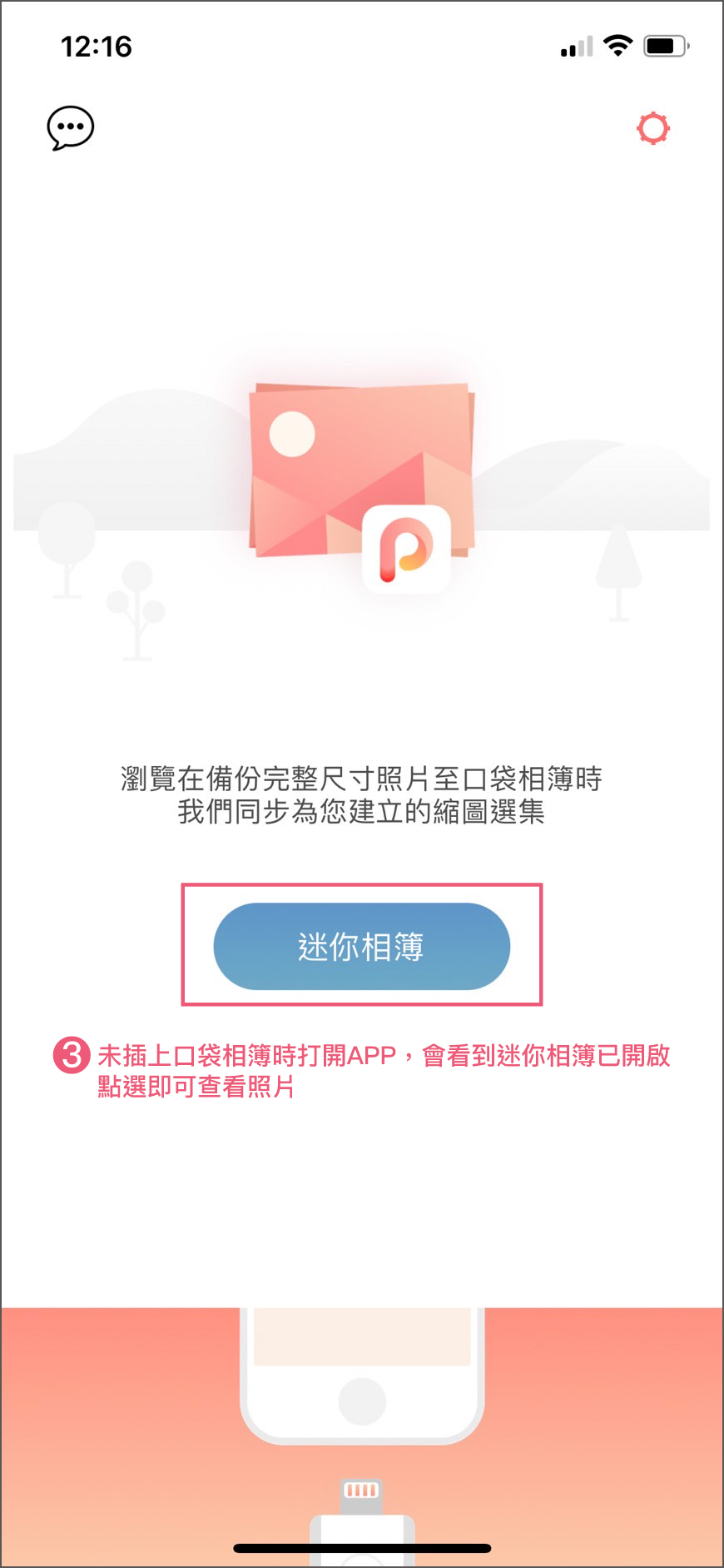
為了方便使用者在手機沒有插著備份豆腐的時候,也可以瀏覽已經備份過的照片,我們設計了“迷你相簿”。


迷你相簿如何運作?

每次你手機再備份的時候,App會自動產生一份只有1/5大小的檔案,存在你的手機裡,當你的手機沒有接上備份豆腐時,開啟App,就可以看到迷你相簿。


如何開啟迷你相簿功能?

Qubii 備份豆腐App > 點選右上角“設定” > 點選 “備份項目” > 點選 “備份相機膠卷” > 開啟 “自動產生迷你相簿”


在哪裏看得到迷你相簿?

在不連接備份豆腐的情況下,直接開啟Qubii App,就可以看到“迷你相簿”


迷你相簿是什麼? 操作畫面 1


注意:開啟迷你相簿功能會佔用部分的手機空間,使APP變大,開啟前要記得衡量一下自己的手機空間喔!


教你看懂「備份資訊」

教你看懂「備份資訊」 操作畫面 1

購買指南

Piconizer 跟 Qubii 要怎麼選?


Piconizer & Qubii差異

提示:上方圖片以iOS系統為介紹說明(口袋相簿僅支援iOS系統)


Qubii全系列功能說明如圖

Qubii系列(2024)

提示:型號支援提供參考,Qubii備份豆腐需要連接充電器與傳輸線中間,實際需要以充電器與傳輸線規格為主
如何確認充電組的規格? 請參考影片→ https://youtu.be/nKh-4UVzgTc


Qubii 備份豆腐不同款式之間有什麼不同?

Qubii 備份豆腐共有 Qubii Duo雙用版(含卡娜赫拉的小動物聯名款)、Qubii EX極速版兩種系列
Qubii Duo : Duo是雙用的意思,支援iPhone & Android 雙系統,有分USB-C 3.1 & USB-A 3.1 2種規格,這個系列有記憶卡上鎖功能

Qubii EX : EX是內建記憶體,支援iPhone & Android 雙系統,只有USB-C 規格

請參考以下產品規格比較表,或參考→ 更詳細產品說明 

Qubii全系列25.425

記憶卡該怎麼選?目前支援最高容量到多少?

備份豆腐本身不含容量,所有備份的資料,都是存在記憶卡裡的。為了保存重要的照片與影片,學習如何選擇優質的記憶卡是很重要的一件事,對的選擇可以避免過後因為記憶卡造成的意外。Maktar根據多年來的經驗,列出下方選購給Qubii使用的記憶卡時,需要注意的事:


如何選擇品質優良的記憶卡?

Tips 1: 選擇寫入速度至少 > 10MB/s

AMZ Ads SB

Qubii 備份時,需要記憶卡至少有 10MB/s 的寫入能力。 所以在選擇記憶卡上,建議選擇至少要大於10MB/s 寫入速度的記憶卡,所以選擇30MB/s 是比較理想的。

注意:廠商的標示的速度是宣稱在某種檢測條件下有該寫入速度,但不保證在所有情境都能達成。 Qubii App 會以實際連接在手機上的執行速度,為實測要求的標準。


AMZ Ads SB c


Tips 2 選擇知名領導品牌,符合市場行情價的記憶卡

選擇大品牌記憶卡雖然不能保證完全不會有問題,但至少能有一定的品質。像是知名國際品牌

1.美國Sandisk (併入 Western Digital)

2.韓國Samsung 三星

3.日本Kioxia鎧俠(原為東芝 Toshiba 記憶體事業單位, 2019 年更名為 Kioxia)

這些知名國際大廠擁有從晶圓生產、記憶體晶片一路到消費性終端產品。

同時,這也表示擁有垂直資源整合的公司,能夠在記憶體晶片的品質上有較好的掌握,理論上這些品牌的記憶卡會有較好的品質。

注意:這些大品牌的記憶卡通常也是非法廠商製作假卡的仿冒對象,網路上有些偏離市場行情太多,價格比較起來太便宜的,有很大的機率可能會是假卡
 
Tips 3 選擇代理商公司貨,不要買來路不明的水貨

一般來說,有品牌的記憶卡會在當地有「授權代理商」來處理當地市場的銷售以及售後服務。 搜尋某個品牌的售後服務,是一個有效找出當地「授權代理商」的方法

而不透過當地代理商,自己從國外進口來販賣的,通稱為「水貨」。 雖然這些水貨仍然是該品牌所生產的商品,但因為透過削價競爭以及沒有健全的售後服務,最後水貨容易會與「假卡」被混在一起販售

 
Tips 4 選擇通過 Maktar 驗證的記憶卡

SanDisk 為 Maktar 的長期合作伙伴,在經過 Maktar 內部測試後,我們選擇Sandisk為 Qubii 系列產品的官方搭配記憶卡。

為了不讓消費者買到假的 SanDisk 記憶卡或是水貨,Maktar選擇成為 SanDisk 經銷商之一。 因此所有與 Qubii 搭售的 SanDisk 卡,皆為代理商公司貨。

觀看更多Maktar 官方嚴選記憶卡


如何選擇記憶卡容量?

備份豆腐是可以支援任何容量的記憶卡,目前市場上最大容量到2TB。我們會建議選擇比自己手機容量大的記憶卡,這樣可以確保初次備份時,可以備份完全,不需要換記憶卡。


如何檢視自己手機容量大小?iPhone 設定 > 一般 > iPhone 儲存空間


如果使用比自己手機容量小的記憶卡也沒關係,記憶卡滿了,備份豆腐會提醒你換卡。


以上如果有不清楚的地方,歡迎聯繫客服人員喔!

Qubii 備份豆腐可以備份什麼?


Qubii Duo

支援系統:iPhone & iPad, iOS 14以上 / Android系統6.0以上

備份項目:

iOS: 照片、影片、聯絡人、iCloud照片、Facebook/Flickr照片

其他:

支援Apple Files App:可以手動將PPT, Word檔, iMovie檔案, Excel 等透過Apple "FILES" App傳到備份豆腐裡

Android: 照片、影片、聯絡人、Facebook照片


Qubii EX 

支援系統:iPhone & iPad, iOS 14以上/ Android系統6.0以上

備份項目

iOS: 照片、影片、聯絡人、iCloud照片、Facebook/Flickr照片

其他:

支援Apple Files App:可以手動將PPT, Word檔, iMovie檔案, Excel 等透過Apple "FILES" App傳到備份豆腐裡

Android: 照片、影片、聯絡人、Facebook照片


無法備份的項目

因為手機系統限制,備份豆腐無法備份 "記事本、聊天記錄、App、Google 照片、錄音檔"等內容。

*網路項目皆依照平台規範與權限隨時更新。


備份豆腐支援哪些手機型號?


備份豆腐支援哪些手機型號? 操作畫面 1

Qubii Pro 支援型號

支援系統:iOS 14 

Mac/ PC電腦 Windows 7以上,不支援Win XP

iPhone適用型號:

iPhone 13 Pro, iPhone 13 Pro Max, iPhone 13, iPhone 13 Mini,iPhone 12 Mini , iPhone 12 Pro, iPhone 12 Pro Max, iPhone 12, iPhone SE(2th generation), iPhone 11 Pro Max, iPhone 11 Pro, iPhone 11, iPhone Xs, iPhone Xs Max, iPhone XR, iPhone X, iPhone 8, iPhone 8 Plus, iPhone 7, iPhone 7 Plus, iPhone SE, iPhone 6s, iPhone 6s Plus

iPad 支援型號

iPad Pro (12.9-inch 3-5th gen, 11-inch 1-3th gen), iPad Pro (9.7-inch), iPad (5-9th gen), iPad Pro (10.5-inch, 9.7-inch), iPad mini (4-6th gen), iPad Air (2-4th gen)


備份豆腐支援哪些手機型號? 操作畫面 2

Qubii Duo 支援型號(含聯名款)

支援系統:iOS 14 / Android 6.0以上

Mac/ PC電腦 Windows 7以上,不支援Win XP

iPhone適用型號

iPhone 13 Pro, iPhone 13 Pro Max, iPhone 13, iPhone 13 Mini,iPhone 12 Mini , iPhone 12 Pro, iPhone 12 Pro Max, iPhone 12, iPhone SE(2th generation), iPhone 11 Pro Max, iPhone 11 Pro, iPhone 11, iPhone Xs, iPhone Xs Max, iPhone XR, iPhone X, iPhone 8, iPhone 8 Plus, iPhone 7, iPhone 7 Plus, iPhone SE, iPhone 6s, iPhone 6s Plus

iPad 支援型號

iPad Pro (12.9-inch 3-5th gen, 11-inch 1-3th gen), iPad Pro (9.7-inch), iPad (5-9th gen), iPad Pro (10.5-inch, 9.7-inch), iPad mini (4-6th gen), iPad Air (2-4th gen)


Android 支援型號

Android 6.0 以上皆可支援

查看方式:設定 > 關於手機  > 軟體資訊 > Android 版本 


注意: 如果你的手機是搭配USB-C充電頭,建議選擇Qubii Duo USB-C


Qubii 可以備份聊天記錄、App 或是記事本嗎?

因為Apple / Android手機系統限制,Qubii備份豆腐無法備份聊天記錄、App及記事本。
主要是備份照片影片以及聯絡人資訊。


任何手機只要插上備份豆腐就會備份嗎?

不會喔!

使用備份豆腐需要下載App,備份豆腐裡含有特殊晶片,備份前會需要經過您的允許才會備份喔!

使用備份豆腐,Maktar會讀取到我的資料嗎?

完全不會喔!您的隱私是我們最重視的,所有備份的資料都是儲存在記憶卡裡,Maktar完全不會存取您的備份資料,您可以嘗試關閉網路再進行備份試試。

備份的時候,我也可以用手機打遊戲或聊天嗎?

可以的!備份是在背景自動進行,你可以在前景繼續打遊戲、朋友傳訊息聊天或滑臉書喔!

不同手機之間可以共用一個備份豆腐嗎?

可以,不同的裝置會依照裝置名稱分開資料夾備份,不會混在一起,也沒有裝置數量的上限!

如果不同裝置剛好名稱相同,請變更裝置名稱後再開始備份,不然備份資料會混在同一個資料夾。 


*iOS16以上的系統版本

因手機系統將iPhone名稱統一,使用Qubii備份豆腐會無法直接比對手機名稱
當舊手機備份完,使用舊的記憶卡連接新手機的APP時,會跳出選擇資料夾或建立新的資料夾。

如果要與舊手機資料夾合併⇨請選取加入的資料夾

如果想要獨立新的資料夾⇨請建立新的資料夾

我可以用電腦瀏覽備份到Qubii裡的照片嗎?

可以!Qubii備份豆腐插入電腦後就像隨身碟一樣,可以簡單拖移把資料夾裡的照片放到電腦裡。

備份豆腐會壓縮備份的照片嗎?

不會,備份豆腐會保存手機原始畫質,完全不壓縮畫質。iPhone手機可備份HEIC格式或者轉存為JPG格式,在App的設定中可以變更設定。

記憶卡存滿了怎麼辦?換張卡會重頭備份嗎?

當Qubii的記憶卡存滿時,App會自動通知卡存滿的訊息,只要換一張卡,就會從還沒備份的照片開始備份,不會又重頭備份已經備份過的照片!

選擇你購買的 Qubii 型號

使用常見問答

記憶卡無法取出時的處理方式


  1. 先將 Qubii 反過來,讓記憶卡有印刷的那一面向下
  2. 將記憶卡往內部輕推一下
  3. 此時上下左右的晃動它,讓它與插槽的邊緣分離
  4. 將尾部彈部的記憶卡取出
  5. 噴灑一些消毒酒精,並用紙巾擦拭有印刷的那一面。

如同影片裡的示範


「如果問題是由記憶卡的厚度引起的」

microSD 記憶卡的厚度在不同的製造商和不同型號上可能會有細微的差異,即使它們在允許的標準範圍內。 如果你發現插入和取出卡片有不順的情況,可以嘗試重覆插入和取出幾次,讓它更適應 Qubii。

 
「如果是卡片表面的黏性造成的」

microSD 記憶卡表面因為印刷的關係,會有輕微的黏性,可能導致卡面沾黏而卡在插槽裡面。 取出卡片後,用酒精輕輕擦拭表面,可以改善表面的黏性。


如何備份存放在 Google Photos 上的照片 (Qubii)

重點:雖然 Qubii 無法「直接備份」Google Photos,但以下方式可以教你如何間接的達成。


方法

- 首先要先將 Google Photos 的內容,全部下載到手機的相簿裡

- 接上 Qubii ,讓它自動備份手機所有相簿裡的內容


備份時注意事項

重點:因為被上傳到 Google Photos 的照片,品質已經被改變了,跟手機上的原始檔不同。

  • 如果你的手機裡已不存在原始照片,而你從 Google Photos 一次性的下載了這些照片,它們將被視為新的項目,重新被備份到 Qubii 上。
  • 如果你的手機裡仍存有相同的原始照片,而你仍然從 Google Photos 下載相同內容的照片,它們在手機上會成為重複的項目(看起來相同),然後在備份時被視為不同的項目,形成重複的備份
  • 因此,為了避免重覆備份,你需要先整理好你的 Google Photos 照片。


重點:如果你的手機沒有足夠的空間,而且備份 Google Photos 也不方便,那我們建議使用電腦來操作。 請把你所有 Google Photos 的內容下載到電腦上的資料夾,再複製到 Qubii 上。 


為什麼備份的影片,在其它裝置上觀看會偏白、過曝?

iPhone12以上手機拍攝的影片預設有開啟HDR,所以iPhone播放時有專屬的預覽模式

Qubii備份豆腐 APP的播放器與iPhone預設的播放器不同,因爲播放器沒有支援HDR,所以相同檔案在APP內瀏覽就會有偏白或曝光的感覺。


原始檔案存回到iPhone12或13之後,透過iPhone預設播放器播放,就會恢復原先瀏覽的色澤。


提示:這個情況透過Line或是舊版Mac&Windows也會有因為播放器沒有支援HDR而感覺有色差的情況。


查看:相關資訊可參考:https://applealmond.com/posts/79815

完整關閉APP的方式


使用iPhone或iPad

通知欄跳出通知「自動備份已完成」,可直接將傳輸線拔除


如果備份中需要拔除傳輸線,請先進入APP畫面點選「取消」等到取消完成再拔除。


提示:點選取消可是停滯在畫面沒有反應,請參考↓

APP關閉方式:https://support.apple.com/zh-tw/HT201330


Android系列

通知欄如果已收到「自動備份完成」,可直接將傳輸線拔除


如果備份中需要拔除傳輸線,請先進入APP畫面點選「取消」等到取消完成再拔除。

初次使用 Qubii Duo 卡娜赫拉的小動物 備份豆腐,該怎麼設定?


硬體設定

1. 將Micro SD記憶卡插入卡槽

請確認您的手機容量,建議插入的記憶卡最好大於您手機照片已使用的容量,或者大於您手機的總容量*Qubii產品無附帶記憶卡


AMZ AP New 20210318 t1

注意:
如您使用的是32GB/64GB記憶卡,其出廠格式是FAT32,Qubii 的App會協助您格式化為exFAT格式,以符合4GB以上大容量影音檔傳輸需要,請特別留意!


2.連接充電頭 & 充電線

將Qubii 的USB端插上Apple原廠5w USB電源轉接器。將Apple Lightning對USB連接線分別插在Qubii USB孔,以及iPhone充電孔。Qubii必須在iPhone 連接電源的狀態下使用,建議您使用Apple原廠或MFi 認證的Lightning USB連接線以免無法連接。


AMZ AP New 20210318 t2


4.將Qubii 接上充電座

AMZ AP New 20210318 t4


軟體設定

1.下載App

手機首次連接Qubii Duo 卡娜赫拉的小動物 備份豆腐時,系統會跳出需要下載App的訊息,請點選確認並下載。如沒有跳出訊息,請掃描QRcode或至App Store搜尋「QubiiDuoK卡娜赫拉的小動物備份豆腐」下載對應的產品App。

初次使用 Qubii Duo 卡娜赫拉的小動物 備份豆腐,該怎麼設定? 操作畫面 4


2.根據App引導完成初次設定

開啟Qubii Duo K App,請依照App引導完成基本設定,完成後,即會開始進行備份。

初次使用 Qubii Duo 卡娜赫拉的小動物 備份豆腐,該怎麼設定? 操作畫面 5

貼心提醒:備份時,不要拔除充電線,想拔除請先點選『取消』,再拔掉喔!

初次使用 Qubii Duo 卡娜赫拉的小動物 備份豆腐,該怎麼設定? 操作畫面 6

因備份豆腐是“自動備份新照片”,iPhone user需要點選“允許取用所有照片”,才能正常自動備份喔!

Android user  只要點選“允許”,即可

初次使用 Qubii Duo 卡娜赫拉的小動物 備份豆腐,該怎麼設定? 操作畫面 7初次使用 Qubii Duo 卡娜赫拉的小動物 備份豆腐,該怎麼設定? 操作畫面 8


備份豆腐也可以備份“存在手機本機裡的聯絡人資料”

初次使用 Qubii Duo 卡娜赫拉的小動物 備份豆腐,該怎麼設定? 操作畫面 9

因備份是在背景裡進行,如果想知道備份進度,建議您點選“允許”讓App通知您每次的備份進度喔!

提示:如何開啟進度通知:Qubii App >右上角“ 設定” > 備份進度通知

初次使用 Qubii Duo 卡娜赫拉的小動物 備份豆腐,該怎麼設定? 操作畫面 10

您可以在設定的時候開啟備份您的社群媒體(由您帳號上傳的照片),當然也可以稍後再開啟

注意:社群照片部分,目前Android 只能備份臉書照片,其他平台未來會開放。

了解更多:備份 Facebook / Flickr / Twitter 的照片


初次使用 Qubii Duo 卡娜赫拉的小動物 備份豆腐,該怎麼設定? 操作畫面 11初次使用 Qubii Duo 卡娜赫拉的小動物 備份豆腐,該怎麼設定? 操作畫面 12

接著連接到裝置時,備份豆腐會需要經過您的“允許”,綁定才能備份喔!如果沒綁定,手機接上充電線時,只會充電不會備份喔!


Android 特殊設定

因Android手機限制,初次連接時會出現下列訊息,請根據下列指示做設定。

初次使用 Qubii Duo 卡娜赫拉的小動物 備份豆腐,該怎麼設定? 操作畫面 13 初次使用 Qubii Duo 卡娜赫拉的小動物 備份豆腐,該怎麼設定? 操作畫面 14


當您接到主畫面時,代表設定完成,可以開始備份囉!


初次使用 Qubii Duo 卡娜赫拉的小動物 備份豆腐,該怎麼設定? 操作畫面 15

往後每次手機插上電源充電時,iPhone會自動開啟Qubii備份功能,無需另外啟動App。所有備份動作與進度都會以iPhone訊息方式通知,如需查詢備份進度,可打開Qubii App 觀看備份進度。


如果已先開啟Qubii App,充電時App會跳出訊息詢問是否要開始完整備份,請點選「馬上開始」來啟動備份,自動備份功能需是App在背景時的狀態下才會自動啟動!請留意!


如果您在設定時遇到任何問題,請聯繫我們,客服人員會協助您解決,謝謝您。


使用於Qubii備份豆腐系列配件(充電器/傳輸線/記憶卡)
 

【關於記憶卡】

記憶卡為資料儲存最重要的商品,Maktar建議選擇知名廠牌&代理商公司貨。由於網路上販售的記憶卡進貨來源廣泛,如果不知道該如何選購記憶卡 ↓

請詳閱說明:


【關於充電器與傳輸線

目前在市面上可以輕易地買到充電器與傳輸線,部分商品在沒有進行充分耐久性檢測的情況下販售,相比容易發生連接發生故障的問題,有機率損壞手機裝置或是漏電短路的情況,對於傳輸也會造成影響。

請勿無具備傳輸功能的充電線,僅能為手機充電無法進行傳輸。
注意:使用Qubii備份豆腐充電備份,請搭配單孔充電器,避免影響產品使用。


iPhone

請搭配使用Apple原廠配置充電器與Lightning傳輸線,或是經由MFi認證Lighrning傳輸線。

說明:什麼是MFi認證呢?

MFi全名為Made For i-Product,這是Apple為了確保週邊配件品質與安全(如傳輸線、儲存裝置),針對 iPhone、iPod、iPad 配件製造商制定的認證標準,消費者購買商品時,外包裝印有MFi 認證標章即代表通過官方檢測與核可授權。


Android
請搭配使用手機原廠配置的充電器與傳輸線進行連接,如果使用其他非原廠附贈的連接線,請先確認使用的連接線是否具備傳輸功能。


提示:怎麼測試使用的線是否具備傳輸功能?

請將傳輸線直接連接手機另一端連接電腦,確認電腦可以讀到手機的裝置與否

電腦可以讀取到手機,代表這一條傳輸線具備傳輸功能。


初次使用Qubii,要怎麼設定?(iPhone 使用者)


1. 將Micro SD記憶卡插入卡槽

請確認您的手機容量,建議插入的記憶卡最好大於您手機照片已使用的容量,或者大於您手機的總容量*Qubii產品無附帶記憶卡


AMZ AP New 20210318 t1

注意:
如您使用的是32GB/64GB記憶卡,其出廠格式是FAT32,Qubii 的App會協助您格式化為exFAT格式,以符合4GB以上大容量影音檔傳輸需要,請特別留意!


2.連接充電頭 & 傳輸線

將Qubii 的USB端插上Apple原廠5w USB電源轉接器。將Apple Lightning對USB連接線分別插在Qubii USB孔,以及iPhone充電孔。Qubii必須在iPhone 連接電源的狀態下使用,建議您使用Apple原廠或MFi 認證的Lightning USB連接線以免無法連接。


AMZ AP New 20210318 t2

 
3.下載App

iPhone首次連接Qubii時,系統會跳出需要下載App的訊息,請點選確認並下載。如沒有跳出訊息,請掃描QRcode或至App Store搜尋「Qubii備份豆腐或Qubii Pro」下載對應的產品App。


AMZ AP New 20210318 t3


4.將Qubii 接上充電座

AMZ AP New 20210318 t4


5.根據App引導完成初次設定

開啟Qubii App,請依照App引導完成基本設定,完成後Qubii即會開始進行備份。

初次使用Qubii,要怎麼設定?(iPhone 使用者) 操作畫面 5

貼心提醒:備份時,不要拔除充電線,想拔除請先點選『取消』,再拔掉喔!

初次使用Qubii,要怎麼設定?(iPhone 使用者) 操作畫面 6

因備份豆腐是“自動備份新照片”,需要點選“允許取用所有照片”,才能正常自動備份喔!

初次使用Qubii,要怎麼設定?(iPhone 使用者) 操作畫面 7初次使用Qubii,要怎麼設定?(iPhone 使用者) 操作畫面 8

備份豆腐也可以備份“存在手機本機裡的聯絡人資料”

初次使用Qubii,要怎麼設定?(iPhone 使用者) 操作畫面 9

備份是在背景裡進行,如果想知道備份進度,建議您點選“允許”讓App通知您每次的備份進度喔!

初次使用Qubii,要怎麼設定?(iPhone 使用者) 操作畫面 10

您可以在設定的時候開啟備份您的社群媒體(由您帳號上傳的照片),當然也可以稍後再開啟

了解更多:備份 Facebook / Flickr / Twitter 的照片


初次使用Qubii,要怎麼設定?(iPhone 使用者) 操作畫面 11初次使用Qubii,要怎麼設定?(iPhone 使用者) 操作畫面 12

接著連接到裝置時,備份豆腐會需要經過您的“允許”,綁定才能備份喔!

初次使用Qubii,要怎麼設定?(iPhone 使用者) 操作畫面 13

當您接到主畫面時,代表設定完成,可以開始備份囉!往後每次手機插上電源充電時,iPhone會自動開啟Qubii備份功能,無需另外啟動App。所有備份動作與進度都會以iPhone訊息方式通知,如需查詢備份進度,可打開Qubii App 觀看備份進度。

提示:如何開啟進度通知:Qubii App > 設定 > 備份進度通知


如果已先開啟Qubii App,充電時App會跳出訊息詢問是否要開始完整備份,請點選「馬上開始」來啟動備份,自動備份功能需是App在背景時的狀態下才會自動啟動!請留意!


如果您在設定時遇到任何問題,請聯繫我們,客服人員會協助您解決,謝謝您。


初次使用Qubii Duo,要怎麼設定?( Android 安卓)

現在就一步步跟著我們一起來完成初次設定吧!


1. 將Micro SD記憶卡插入卡槽

請確認您的手機容量,建議插入的記憶卡最好大於您手機照片已使用的容量,或者大於您手機的總容量。如果記憶卡容量小於您的手機容量也沒關係,備份豆腐一樣可以支援。


注意:

  1. Qubii Duo 產品無附帶記憶卡
  2. 如您使用的是32GB/64GB記憶卡,其出廠格式是FAT32,Qubii 的App會協助您格式化為exFAT格式,以符合4GB以上大容量影音檔傳輸需要,請特別留意!


2.連接充電頭&充電線

將Qubii Duo的USB端插上原廠電源轉接器。

  1. 如果您是購買Qubii Duo USB-C版本,請使用USB-C充電頭&充電線
  2. 如果您是購買Qubii Duo USB-A版本,請使用USB-A充電頭&充電線
 
4.下載App

手機首次連接Qubii Duo 時,系統會跳出需要下載App的訊息,請點選確認並下載。如沒有跳出訊息,請掃描QRcode或至Google Play Store 搜尋「Qubii Pro」下載對應的產品App。


5.根據App引導完成初次設定

開啟Qubii Pro App,請依照App引導完成基本設定,完成後Qubii Duo即會開始進行備份。

初次使用Qubii Duo,要怎麼設定?( Android 安卓) 操作畫面 1

請點選“允許”,讓備份豆腐可以備份您的照片

初次使用Qubii Duo,要怎麼設定?( Android 安卓) 操作畫面 2

當Qubii Duo 接上Android 安卓手機時,因為各家品牌的設計不同,會出現不同訊息,當您收到這些訊息時,可以根據下列指示做設定。


三星、Google Pixel Phone、ASUS, Redmi 紅米 or Sony:

初次使用Qubii Duo,要怎麼設定?( Android 安卓) 操作畫面 3


Oppo手機

初次使用Qubii Duo,要怎麼設定?( Android 安卓) 操作畫面 4

初次使用Qubii Duo,要怎麼設定?( Android 安卓) 操作畫面 5


因為Oppo手機系統限制,每次手機充電時都會出現下列訊息,點選“取消”即可,如果選錯也沒關係,備份豆腐仍可以正常運作。

初次使用Qubii Duo,要怎麼設定?( Android 安卓) 操作畫面 6


往後每次手機插上電源充電時,手機會自動開啟備份功能,無需另外啟動App。所有備份動作與進度都會以訊息方式通知,如需查詢備份進度,可打開Qubii App 觀看備份進度。

提示:如何開啟進度通知:Qubii App > 設定 > 備份進度通知


如果已先開啟Qubii Pro App,充電時App會跳出訊息詢問是否要開始完整備份,請點選「馬上開始」來啟動備份,自動備份功能需是App在背景時的狀態下才會自動啟動!請留意!


如果您在設定時遇到任何問題,請聯繫我們,客服人員會協助您解決,謝謝您。


如何刪除手機裡已經備份的照片?

請根據下列步驟刪除手機裡已備份的照片:

Qubii App > 點選右上角"設定" >  點選 “備份資訊” > 選擇 “從手機刪除已備份項目”


Qubii會將你手機裡已經備份過的照片移除到垃圾桶裡,垃圾桶裡的照片會被保留30天,如果要立即清出空間,需要再自行手動刪除垃圾桶裡的照片。

請放心!刪除手機裡的照片不會刪除備份豆腐裡的照片。


我想再備份一次已備份過的檔案到新的記憶卡,該怎麼做?

如果檔案已經備份過,Qubii不會再備份一次,如果您想再備份一次已備份過的檔案,這裏有2種方法:


方法一:刪除備份豆腐App裡的備份紀錄,換上記憶卡再備份一次
  1. Qubii App > 點選右上角 “設定” > 點選 "備份資訊" > 點選"清除備份紀錄"
  2. 點選清除備份紀錄後,把新記憶卡插入備份豆腐
  3. 備份豆腐偵測到新的記憶卡,會從頭開始備份。


方法二:直接把備份豆腐插入電腦,複製檔案到另外的記憶卡

備份豆腐插入電腦後,如同一般隨身碟,您可以隨意拖移資料到電腦,再存到新的記憶卡

  1. 將備份豆腐插入電腦,把資料夾拖移到電腦
  2. 將備份豆腐插入新記憶卡,把電腦裡資料夾拖移到新記憶卡裡


如何格式化記憶卡?

請根據您的電腦系統選擇格式化方式:

  • Windows版:Qubii接上電腦後,點選備份豆腐的磁碟機,按右鍵格式化選擇格式(exfat)即可。
  • MAC版接上電腦後,請打磁碟工具程式點選清除(exfat) 即可。


注意:格式化會清除記憶卡內的資料,請在格式化前先透過電腦進行備份,把資料傳到電腦裡!


如果您遇到任何疑問,歡迎聯繫客服,Maktar客服會協助您解決,謝謝您。


如何備份相簿?

如果您只想備份相簿,而非全部的照片,您可以這樣做:


  1. 到備份豆腐 App > 點選右上角“設定” > 選擇“備份項目” >  選擇 “備份相機膠卷” >  開啟“自訂相簿”
  2. 接著每次備份時,備份豆腐也會備份您手機內的相簿。


注意:

Apple裝置上的“自訂相簿”是利用標籤功能,把存放在完整相簿裡的標籤另外加註標籤。

當您同時開啟“完整備份” 與 “自訂相簿”,完整備份代表所有照片,備份豆腐會另外存一份“自訂相簿”的照片在記憶卡裡,而非用標籤的方式。


如果有不了解的地方,歡迎聯繫客服人員為您解決。


如何回存聯絡人到手機?

你可以根據下列方式回存聯絡人資料到其他手機。

 
操作步驟
  1. 連接手機與Qubii備份豆腐
  2. 開啟備份豆腐App,點選“瀏覽照片”
  3. 接著你會看到不同的資料夾,選擇“聯絡資訊備份”
  4. 選擇要回傳的VCF檔案
  5. 接著回傳聯絡人有2種方式,
  • 回傳全部:點選最上方“全選並回復所有xx個聯絡資訊”

如何回存聯絡人到手機? 操作畫面 1

  • 回傳部分:點選某個人的名字,選擇你要更新的方式

如何回存聯絡人到手機? 操作畫面 2


注意:

  • Qubii App與手機系統並不會幫你的聯絡人資料做交叉比對,如果手機已存在相同的聯絡人資料,當你回傳的時候,Qubii 一樣會回存同樣的資料到您的手機裡。你手機裡的資料一樣會存在,不會被覆蓋。
  • VCF檔案是一種特殊的聯絡人資料格式,只能在手機上讀取,電腦無法直接讀取VCF檔案。


重點:如果想透過電腦瀏覽聯絡人資料,有方法嗎?

電腦上需要有下載讀取VCF的應用程式,才能讀取這個檔案

提供給使用者透過Chrome擴充功能進行讀取。


為什麼我的電腦無法播放備份豆腐裡的影片?
原因:

因為Qubii備份豆腐所備份的影片是原始HEVC檔案,但iPhone新格式HEVC無法在windows的播放器進行播放,部分播放器則需付費才能支援,建議使用VLC多媒體播放器或是有支援HEVC的播放器進行觀看。


如何解決?

可Google 搜尋:VLC多媒體播放器,下載該播放器後,即可正常用電腦瀏覽。
(是否收費須以VLC多媒體播放器的官方公告為主)


如您對上述方式有疑問,請聯繫Maktar 客服,謝謝。


我應該下載哪個Qubii App?

Qubii系列產品分別搭配不同的App,請先確認購買產品的型號,並下載對應的App,如不確定產品型號,可以掃描產品盒外的QRcode,或與客服聯繫。

我應該下載哪個Qubii App? 操作畫面 1

Qubii 

請下載Qubii App,點我下載


我應該下載哪個Qubii App? 操作畫面 2

Qubii Pro  

請下載Qubii Pro App,點我下載


我應該下載哪個Qubii App? 操作畫面 3


Qubii Duo

Qubii Duo 與 Qubii Pro 共用一個Qubii Pro App, App會偵測您的備份豆腐裝置而給與特定功能

iOS: 點我下載

Android: 點我下載


如果您有任何疑問,歡迎聯繫我們,Maktar客服會協助您解決,謝謝您。


我可以只備份“特定的照片”嗎?

因為 Qubii 備份豆腐是自動備份,只要充電就會自動進行,所以預設動作無法只備份特定照片喔!如果您只想備份部分照片,您可以選擇只備份“自訂相簿”,就不會備份全部手機裡的照片。


如何開啟備份自訂相簿?

1.備份豆腐App > 點選右上角“設定” > 選擇 “備份項目” > 點選 “備份相機膠卷” > 開啟 “自訂相簿”,關閉“完整備份”


接著,備份豆腐在每次備份時,只會備份您的相簿,不會全部照片都備份喔!


備份iTunes項目
Qubii 備份豆腐可以備份iTunes 上購買的音樂(不含受DRM保護的項目),在設定開啟後即可進行備份!


開啟步驟

→ 開啟Qubii的APP ➔ 設定 ➔ 備份項目 ➔ 將『備份iTunes項目』開啟


注意: iTunes屬於網路項目,備份前請先確認備份項目內的「只在使用WiFi時下載網路項目」是否有開啟
開啟 ➔ 連接WiFi
沒有開啟 ➔ 連接4G/5G網路


更換手機時的注意事項
  • 新手機與舊手機的資料完全相同→ 將Qubii連接至新手機時,備份將會從新的項目開始進行備份

    透過機換機的方式,系統還是有機率會將應用程式的資料進行變更或清除,如果您連接Qubii後會詢問是否建立資料夾或是選擇資料夾,請選擇舊手機的資料夾進行掃描比對,即可重新製作備份紀錄並接續備份新項目。


  • 新手機與舊手機的資料不同→ 將Qubii連接至新手機時,APP會跳出請您建立新的資料夾或是選擇資料夾,選擇確認後,資料將會從頭開始進行備份。


☞ 你以為重複備份,其實不是重複 (Qubii)

使用於Qubii備份豆腐系列配件(充電器/傳輸線/記憶卡)

疑難排解

收到「請在系統的設定中允許存取所有聯絡人」的訊息,是什麼意思?該如何解決?

第一次使用開啟APP設置時,會跳出尋求允許權限的訊息 ↓

收到「請在系統的設定中允許存取所有聯絡人」的訊息,是什麼意思?該如何解決? 操作畫面 1收到「請在系統的設定中允許存取所有聯絡人」的訊息,是什麼意思?該如何解決? 操作畫面 2


如果您在備份時收到這個訊息,代表尚未允許聯絡人完整取用,造成QUbii備份豆腐無法進行備份。

收到「請在系統的設定中允許存取所有聯絡人」的訊息,是什麼意思?該如何解決? 操作畫面 3


設置步驟

➊請至iPhone設定 ➜ APP

收到「請在系統的設定中允許存取所有聯絡人」的訊息,是什麼意思?該如何解決? 操作畫面 4

➋找到使用的Qubii備份豆腐對應的APP

每一款都有各自對應專屬的APP,請下載正確的APP
Qubii備份豆腐 → Qubii
Qubii卡娜赫拉聯名款 → Qubii Duo K
Qubii Pro/Duo/EX → Qubii Pro

收到「請在系統的設定中允許存取所有聯絡人」的訊息,是什麼意思?該如何解決? 操作畫面 5

➌點選聯絡人

收到「請在系統的設定中允許存取所有聯絡人」的訊息,是什麼意思?該如何解決? 操作畫面 6

➍選擇『完整取用權限』

收到「請在系統的設定中允許存取所有聯絡人」的訊息,是什麼意思?該如何解決? 操作畫面 7


設置完成後,請將手機重新開機後再連接進行備份。

Qubii 需要 Android 系統設定權限才能備份

重點說明

Android 手機在第一次使用 Qubii 時,App 的安裝過程會引導使用者授權所需要的權限。 這些權限可以讓 Qubii App 備份你的手機裡的聯絡人以及照片影片。 

同時也會要求 通知 的權限,才能讓 Qubii 在背景備份時,發送通知來更新你最新的狀態。


未給予權限將無法備份

如果未能得到使用者給予適當的權限,將會使得 Qubii 無法進行備份。  直到使用者重新在設定裡給予權限後,才能正常開始備份。

在某些情況,使用者可能在進行其它系統設定裡,誤將這些權限關閉。 這也會導致 Qubii 無法進行備份。


系統設定 -> 權限

在 Android 的系統設定裡,先找到 Qubii Pro 的應用程式設定頁。  它看起來會像這樣

Qubii 需要 Android 系統設定權限才能備份 操作畫面 1Qubii 需要 Android 系統設定權限才能備份 操作畫面 2Qubii 需要 Android 系統設定權限才能備份 操作畫面 3Qubii 需要 Android 系統設定權限才能備份 操作畫面 4


點選 權限、許可 或是 儲存空間,來進入權限的設定。  打開 Qubi App 所需要備份內容的權限。


有關 Android 13

Android 系統,在 2022 年八月下旬發布的版本 13 裡,將原本統一可以取得照片影片文件的系統權限,拆分為不同的選項。  因此如果你使用的是 Android 13 或更新的系統版本,請記得更新至最新的 Qubii App ,以取得最好的相容性。


Qubii 需要 Android 系統設定權限才能備份 操作畫面 5

手機已經充電,但連接備份豆腐都沒反應,該如何解決?

關於連接後都沒反應&進入不了APP選單畫面的問題,建議您可以透過下列方式測試,檢查可能的原因:

?操作前,請務必先確認連接的傳輸線以及方式:
iOS→ 使用iPhone配置傳輸線或是MFi認證線進行連接。
Android→使用手機原廠配置傳輸線。

×不具備傳輸功能的線、磁吸線、一對多充電線無法使用×
×連接電腦充電,Qubii等同記憶卡讀卡機,同時連接手機裝置會混亂×

正確連接方式:充電器>Qubii備份豆腐>傳輸線>手機
  • 步驟一:請將Qubii備份豆腐連接手機後,查看Qubii備份豆腐是否有亮燈?

燈有亮:如果備份豆腐上的燈有亮,請往下一步。

燈沒亮:如果備份豆腐上的燈沒有亮起,請聯繫客服。


  • 步驟二:到iPhone手機設定→一般→關於本機→查看是否有無Qubii的字串

有字串:如果手機連接上備份豆腐,在iPhone 設定裡,正常可以看得到Qubii字串,代表Qubii沒問題,請往下一步做測試。

無字串:如果沒看到Qubii字串,代表備份豆腐尚未與手機連線,請更換一條傳輸線或先確認使用的傳輸線是否具備傳輸功能,如傳輸線為手機原廠配置,請聯繫客服申請檢測。


  • 步驟三:嘗試連接其他裝置(手機&電腦)
    • Qubii備份豆腐若使用其他i Phone、iPad是否可以連接或讀取呢?
    • Qubii備份豆腐連接電腦,電腦是否可以讀取到裝置呢?
自己的手機可否連接 他人手機可否連接 電腦可否讀取 測試結果
× 如果確認同一條傳輸線,別人的可以連接,但自己的手機卻不行,代表是自己手機本身的IPSW韌體有問題,需要更新IPSW後再進行備份。(相關文章:如何更新IPSW)
× × 確認過傳輸線或更換傳輸線與手機無法連線,但是電腦可以進行讀取,請聯繫客服申請檢測。


你以為重複備份,其實不是重複 (Qubii)

iOS 的 Live Photo 功能

蘋果的 Live Photo,會讓拍下來的照片,有靜態加上動態的效果。 而它實際上是以一張照片和一個影片被存在手機裡的,因此當 Qubii 備份時,會相同的將它備份成一張照片和一個影片(但 App 裡只以一個項目來顯示)。 如果你選擇了 Live Photo 效果的其中一個 (循環播放/來回播放/長時間曝光),則會在多保存一個加上效果後的影片檔。


連拍

如果照片是使用連拍的功能,將以該張相片內包含的連續拍攝照片數量進行備份。 (如果一個項目有 10 連拍,那備份後會變成 10 個項目)


下載自 Goole Photos

被上傳到 Google Photos 的照片皆被壓縮過,與原始的檔案品質以及解析度不同。 

  • 如果你的手機裡已不存在原始照片,而你從 Google Photos 一次性的下載了這些照片,它們將被視為新的項目,重新被備份到 Qubii 上。
  • 如果你的手機裡仍存有相同的原始照片,而你仍然從 Google Photos 下載相同內容的照片,它們在手機上會成為重複的項目(看起來相同),然後在備份時被視為不同的項目,形成重複的備份
  • 因此,為了避免重覆備份,你需要先整理好你的 Google Photos 照片。


編輯/修圖 過的照片

編輯/修圖 過的照片,會被視為不同的項目,與原始檔會分開備份。 因此,為了避免重複備份,請先整理手機裡的內容後,再進行備份。


在清除記憶卡之後,清除備份記錄來重新開始備份
 
發生錯誤將記憶卡清除,重新備份的方式
  1. Qubii App ➔ 點選右上角 “設定” ➔ 點選 "備份資訊" ➔ 點選"清除備份紀錄"
  2. 紀錄清除後,回到APP連接畫面點選「立即備份」

重點:APP內有備份的紀錄,如果只清除記憶卡而沒有清除備份紀錄,將只會備份最後一次備份的下一個檔案開始進行備份。

重點:重新備份時的第一次備份會花費較長的時間,如中途需要停止備份,請先進入APP畫面點選『取消』。

×不要直接拔除傳輸線!


直接更換新的記憶卡開始備份
  • 請先清除備份紀錄

步驟→Qubii App ➔ 點選右上角 “設定” ➔ 點選 "備份資訊" ➔ 點選"清除備份紀錄"

 
使用的不是第一張記憶卡

舉例:先前已經備份一張卡,這一張記憶卡是第二張記憶卡

  1. Qubii App ➔ 點選右上角 “設定” ➔ 點選 "備份資訊" ➔ 點選"清除備份紀錄"
  2. 清除備份紀錄後,先將第一張記憶卡放入Qubii備份豆腐,點選『立即備份』讓記憶卡資料與手機進行比對以及製作紀錄,再放入第二張記憶卡接續備份。


由於發生問題,記憶卡進入保護模式。 資料仍存在,但新的照片無法再存入。

如果收到『我的記憶卡進入保護模式』的訊息,代表記憶卡的防寫保護機制已啟動
已無法再存入檔案,但仍可透過連接電腦將檔案匯出。


注意:防寫保護的機制是為了保護記憶卡內的資料所設計,當記憶卡偵測到有錯誤資料寫入時(特別是在讀寫中途有拔除的情況)或是儲存到有病毒的資料,為了記憶卡內的資料不被破壞,所以開啟安全模式的狀態,裡面的資料雖然無法再新增或刪除但依舊是可以讀取及檔案匯出。


由於這是記憶卡的設置,Qubii無法進行解除,如遇到記憶卡進入保護的情況,請聯繫記憶卡原廠進行協助。

記憶卡格式不相容? 需要重新格式化才能使用嗎

對於某些 microSD 記憶卡,其預設的檔案系統可能是 FAT32, 該格式的文件大小限制為 4GB 。 這意味著如果不在第一次使用前,重新格式化您的記憶卡,你的影片將會因為檔案尺寸過大而被限制。


為了確認你所有的影片和其它內容都能得到正確的備份,Qubii App 會自動檢測你的記憶卡檔案系統,並協助你重新格式化(為 exFAT),以儲存更大的檔案。


所以在某些情況下,你會需要重新格式化。 在進行之前,請確保你原本存在記憶卡上的檔案已保存在其它地方。  重新格式化將會將它清空。

收到檔案讀取/寫入錯誤『 EA 』錯誤訊息,該如何解決?
如果曾經有在備份中,將傳輸線或充電器拔除突發性斷電,容易引發檔案讀取/寫入錯誤(EA)的訊息
請先將記憶卡進行格式化,解除狀態。
 
排除方式: 格式化記憶卡後,再進行備份
  1. 格式化您的記憶卡
  2. 更新Qubii APP
  3. 手機重新開機後,再進行備份

注意:如果備份中途需要暫停,請記得滑到備份豆腐App裡“點選取消”,如果備份中途尚未取消就拔除充電線,就會容易觸發記憶卡保護機制跳出此訊息。

 
格式化後,進行備份還會再次跳出相同訊息,請再次格式化記憶卡後並更換一條傳輸線,再進行備份
  1. 格式化您的記憶卡
  2. 手機重新開機
  3. 更換一條傳輸線連接

如何格式化記憶卡?

提示:注意:格式化記憶卡會清除記憶卡內的資料,請在格式化前先透過電腦進行備份

Windows版:

  1. Qubii接上電腦後
  2. 點選備份豆腐的磁碟機
  3. 按右鍵格式化
  4. 選擇格式(exfat)即可。

MAC版

  1. Qubii接上電腦後
  2. 請打磁碟工具程式
  3. 點選清除(exfat) 即可
收到檔案讀取/寫入錯誤『 EA  』錯誤訊息,該如何解決? 操作畫面 1
 
 
格式化排除後,還會重複多次跳出檔案讀取錯誤(EA),代表系統研判您目前使用的記憶卡可能有不良磁區或是手機內的檔案格式有異常或是有損毀狀況因而造成此問題,建議更換一張記憶卡使用。
 
 
如嘗試過以上方式後,仍出現錯誤訊息,請回報給我們,Maktar客服會協助您解決,謝謝您。


收到『 無法重新命名 』錯誤訊息,該如何解決?
收到此訊息,代表您目前使用的記憶卡可能有問題。有三個方式可以協助解決:
 
1) 將備份豆腐 App滑除後並換條線,再進行備份
請把備份豆腐 App滑除並關閉,並更換其他充電線再進行備份,測試看看同樣情況是否會發生?
若更換線後還是相同情況,請進行以下方法2
 
ezgif.com gif maker
 
 
2) 將記憶卡進行格式化後,再進行備份
格式化前,請把備份豆腐接到電腦後將"內部的檔案暫時備份到電腦 "後做以下操作

如何格式化記憶卡?
Windows版:
  1. 將備份豆腐接上電腦後
  2. 點選備份豆腐的磁碟機
  3. 按右鍵內容
  4. 選格式化(exfat)


MAC版:

  1. 將備份豆腐接上電腦後
  2. 請打開『 磁碟工具程式 』
  3. 點選『 清除』 (exfat) 

收到『 無法重新命名 』錯誤訊息,該如何解決? 操作畫面 2

如何清除備份紀錄?
格式化完成後,請『 清除備份紀錄 』再進行備份

  1. Qubii app → 右上角設定→ 備份資訊→ 點選『 清除備份紀錄 』
  2. 此步驟會將App裡的備份紀錄清除,讓Qubii可以從頭開始備份
  3. 接著,請將手機重開機後連接上備份豆腐試試
  4. 請協助確認是否還是會在相同地方跳出同樣情況呢?


3) 更換記憶卡
直接更換其他記憶卡再進行備份,這是最快檢測目前使用的記憶卡是否有問題的方式。
 
 
如果以上方式嘗試過後仍有問題,請協助回答下列問題,並回傳給客服人員
  1. 滑除App,換線後再進行備份,錯誤訊息有出現嗎?
  2. 格式化記憶卡後再備份,錯誤訊息有出現嗎?
  3. 更換其他記憶卡,錯誤訊息有出現嗎?
  4. 您的記憶卡是自己的記憶卡還是跟Maktar 購買的記憶卡?
    • 如果是跟Maktar購買的記憶卡,請告訴我們您的訂單編號,方便客服人員為您換貨


以上方式都試過後仍無法解決,請聯繫Maktar 客服人員,我們會盡快協助您。

收到『由於記憶卡、充電線、充電器之類的配件品質不良,造成此記憶卡的檔案系統發生錯誤 (-6)。』 錯誤訊息,該怎麼解決?
如果您收到由於記憶卡、充電線、充電器之類的配件品質不良,造成此記憶卡的檔案系統發生錯誤 (-6)。的錯誤訊息,代表系統研判您目前使用的傳輸線與記憶卡可能有不良磁區或是手機內的檔案格式有異常或是有損毀狀況因而造成此問題。建議的解決方式有下列2種:
 
方式1:更換傳輸線或充電器後,再進行備份
  1. 請先將APP完整關閉,請參考 ➤(APP關閉方式
  2. 手機重新開機
  3. 交叉更換傳輸線充電器,再重新啟動自動備份。
注意:確認充電孔是否有髒污、灰塵?傳輸線Lightning是否有髒污?
只有連接沒有備份的情況下,充電是否斷斷續續?
 
重點:如果手機重新開機後,仍無法解決,建議您格式化記憶卡後,再進行備份
 
方式2: 格式化記憶卡後,再進行備份

備份過的照片仍在手機上➤步驟➊ 

備份過的照片已刪除➤步驟➋


步驟➊

透過APP提示訊息進行格式化

  1. 請點選訊息下方『清除記憶卡』收到『由於記憶卡、充電線、充電器之類的配件品質不良,造成此記憶卡的檔案系統發生錯誤 (-6)。』 錯誤訊息,該怎麼解決? 操作畫面 1
  2. 確認清除記憶卡 (會確認2次)
  3. 格式化成功後,請點選『清除備份紀錄』收到『由於記憶卡、充電線、充電器之類的配件品質不良,造成此記憶卡的檔案系統發生錯誤 (-6)。』 錯誤訊息,該怎麼解決? 操作畫面 2
  4. 全部重新執行備份。
提示:如果這張記憶卡是第二張記憶卡,請參考 ➤ 在清除記憶卡之後,清除備份記錄來重新開始備份


步驟➋

透過連接電腦進行格式化

  1. 格式化您的記憶卡,格式化後將資料放回記憶卡
  2. 更新Qubii APP
  3. 手機重新開機後,再進行備份
如何格式化記憶卡?
提示:注意:格式化記憶卡會清除記憶卡內的資料,請在格式化前先透過電腦進行備份
  • Windows版:Qubii接上電腦後,點選備份豆腐的磁碟機,按右鍵格式化選擇格式(exfat)即可。
  • MAC版接上電腦後,請打磁碟工具程式點選清除(exfat) 即可。
 
如嘗試過以上方式後,仍出現錯誤訊息,請回報給我們,Maktar客服會協助您解決,謝謝您。


我已經插入記憶卡,但還是收到『 忘記插記憶卡 』的訊息,該怎麼解決?

收到此錯誤訊息的原因可能有2種,分別是

  1. 記憶卡沒有正確插入
  2. 記憶卡有問題,導致Qubii備份豆腐讀取不到

如何解決?

1.請確保你的記憶卡有正確插入

如果記憶卡沒有正確插入,備份豆腐讀不到記憶卡,就會出現此錯誤訊息。請嘗試將記憶卡用指尖按壓到最底部,會聽到一聲彈簧聲,那代表有正確插入。


接著再嘗試重新備份,確認錯誤訊息是否還會出現。


2.嘗試重新插拔再備份

如果確認記憶卡已正確插入,請將備份豆腐與充電頭及充電線重新拔掉後,再連接一次,接著確認錯誤訊息是否還會出現。


3.嘗試用不同記憶卡

如果以上方式都嘗試過,錯誤訊息仍出現,代表記憶卡可能有問題。建議嘗試用不同記憶卡來備份試試,確認其他記憶卡是否也會出現同樣問題。


如嘗試過以上方式後,仍出現錯誤訊息,請回報給我們,Maktar客服會協助您解決,謝謝您。


備份不完全,我手機有1萬多張,但Qubii只備份了4000張,該如何解決?


如果已備份完成,但有些照片或影片沒有儲存在記憶卡內,請參考以下方式確認↓


解決方案⓵:確認有沒有仍未備份的雲端項目
  • iPhone
    iPhone用戶如果有開啟iCloud,手機會隨機上傳儲存到iCloud雲端,手機內看到的會是縮圖,
    需要到Qubii APP設定開啟備份iCloud項目進行備份。
    請參考➔ 如何備份iCloud項目

    提示:去哪裡確認?
    Qubii APP設定➔備份資訊➔仍未備份的iCloud項目。
  • Android
    備份後有部分的照片沒有進行備份,請到手機確認是否有照片已上傳至雲端,如需進行備份請將雲端的照片下載回手機後,才能透過Qubii進行備份。


解決方案⓶:如果備份紀錄已經紀錄過,但記憶卡內卻無法看到檔案

請先確認以下兩點數據是否相符合。

  • Qubii APP設定➔備份資訊➔已備份項目數量
  • Qubii APP主畫面➔瀏覽照片➔完整備份相簿數量

如果上面兩點數量差異很大,可能為記憶卡在讀寫時出現錯誤或是發生數據異常無法顯示,請先依照步驟進行排除

步驟➀格式化記憶卡

請根據您的電腦系統選擇格式化方式:

注意:格式化會清除記憶卡內的資料,請在格式化前先透過電腦進行備份,把資料傳到電腦裡!

  • Windows版:Qubii接上電腦後,點選備份豆腐的磁碟機,按右鍵格式化選擇格式(exfat)即可。
  • MAC版接上電腦後,請打磁碟工具程式點選清除(exfat) 即可。

注意:格式化完後,將資料放回記憶卡內。


步驟➁清除備份紀錄
  • Qubii APP設定➔備份資訊➔ 點選「清除備份紀錄」
步驟③重新比對備份

清除備份紀錄後重新連接備份,記憶卡的資料如果有放回,會進行比對資料,當記憶卡內沒有比對到的檔案,將會重新執行備份。


備份後請確認記憶卡是否有儲存資料,如果備份資訊裡有紀錄了,但記憶卡還是有部份資料未顯示,建議請更換一張記憶卡使用。


已經開啟iCloud項目,但還是沒有備份。 顯示 iCloud 認證錯誤


開啟iCloud項目,還是沒有備份到iCloud照片

  • 開啟iCloud項目後,如果備份訊息匡只有一個跑條並且快速掃過就跳出備份已完成
    • 請先確認APP設定 ⇨ 備份項目 ⇨ 只在使用WiFi時下載網路項目  
      • 開啟⇨ 手機需要連接WiFi才能進行下載
      • 未開啟⇨ 手機需要連接3G/4G/5G才能進行下載
提示:iCloud項目為網路項目,需要透過iOS系統將iCloud雲端照片下載回存到手機,Qubii才能執行備份
手機需要留有足夠的空間,以利iOS系統將資料回存手機。
注意:手機看到的iCloud照片實際儲存位置在雲端,手機內只是縮圖檔喔!
注意:iCloud項目需要下載,避免影響使用者的網路流量,預設都是開啟狀態,使用者可自行切換。


開啟備份後跳出iCloud認證錯誤

  • 跳出iCloud認證錯誤代表iOS系統要求重新登入
    • iPhone設定 ⇨ Apple ID ⇨ 登出 ⇨ 登出後請重新登入
    • iCloud照片縮圖顯示後再連接Qubii備份豆腐進行備份
注意:Apple ID登出後,儲存在iCloud的資料會暫時消失,重新登入後需要等一段時間後會再顯示出來。
請等照片縮圖顯示出來後再進行備份。


備份時,一直跳出連接中斷訊息,該怎麼解決?

疑問

連接Qubii備份時,發生跳出提示訊息「與Qubii的連結中斷,自動備份將於下次連接進行。」一直跳出連接中斷,都要手動重新連接,重新連接還會出現一樣中斷狀況,該如何解決?


解決辦法

如果遇到這個問題,您可以先嘗試進行以下方式進行測試:


初步判斷

1.請將手機連接Qubii並開啟Qubii APP > 並點選“稍後我自己來”,不要進行備份的狀態下,將手機平放於桌面約1分鐘,在都沒有動到的情況下,請問Qubii是否會中斷呢?


  • 會中斷:請更換一條傳輸線再進行連接
  • 不會中斷:請往下一題

2.嘗試搖晃傳輸線及手機插孔連接處,是否會跳出連結中斷訊息?

  • 會中斷:請更換一條傳輸線,檢查手機插孔是否有異物或插孔鬆動
  • 不會中斷:請往下一步


如上述兩點皆無發生中斷,請再進行備份,確認是否每一次中斷是否都在相同的地方

若是有提示訊息出現,請協助將提示訊息截圖提供給客服人員


判斷備份中斷的位置

1.同樣地方斷掉:

如果是在第一個檔案就斷掉,研判可能是檔案的問題,需要找出那個檔案刪掉後再進行備份。


重點:如何找到並刪除有問題的檔案?

  • 首先,手機接上Qubii後,請到Qubii app > 點選“瀏覽照片” > 點選最後一張照片的時間 
  • 回到iPhone 相簿 > 找到該張照片 > 刪除後面5張照片 (放心,刪除的照片會放在刪除的相簿裡,30天內都可以回存)
  • 刪除後,再重新進行備份,確認中斷情形是否還會發生


2.不固定斷掉:

第一次斷在第23張,第二次重新連接後斷在53張,研判可能是記憶卡有問題,需要格式化記憶卡再進行備份。


重點:如何格式化記憶卡?

提示:注意:格式化記憶卡會清除記憶卡內的資料,請在格式化前先進行備份
  • Windows版:Qubii接上電腦後,點選備份豆腐的磁碟機,按右鍵內容選格式化(exfat)即可。
  • MAC版接上電腦後,請打磁碟工具程式點選清除(exfat) 即可。


如果格式化記憶卡,斷線的問題仍存在,代表記憶卡有問題,建議更換記憶卡再進行備份

蘋果iOS對於記憶卡品質&反應的速度有一定的要求,規定5秒內一定要反饋,不良的記憶卡容易有反應不良的情況,所以容易造成斷線情況發生。Android系統因為沒有設定反饋時間,即便是不良記憶卡,也無法即時通知回饋給使用者。最好的解決方式則是選擇良好品質的記憶卡,再進行備份。


如嘗試過以上方式後,仍出現錯誤訊息,請回報給我們,Maktar客服會協助您解決,謝謝。


收到「本機空間暫存不足」是什麼意思?該如何解決?

如果您收到「本機空間暫存不足」錯誤訊息,代表「 您的手機/平板空間不足 」,導致備份無法正常運作。

當備份豆腐備份的時候,App會需要一些空間才可以運行,當您手機清出一些空間後,備份即可正常運作!


如何查詢手機/平板空間?

手機設定 > 一般 > iPhone 儲存空間 


以上方式都試過後仍無法解決,請聯繫Maktar 客服人員,我們會盡快協助您。


收到「請在系統的設定中允許存取所有照片」的訊息,是什麼意思?該如何解決?

如果您在備份時,收到下列訊息,代表您只允許備份豆腐備份某些照片,造成備份豆腐無法自動備份。

Qubii AppQubii App 2


如何解決?

1.請開啟iPhone 或 iPad 系統中的設定


收到「請在系統的設定中允許存取所有照片」的訊息,是什麼意思?該如何解決? 操作畫面 3


2.滑到最下方找到Qubii 或 Qubii Pro App圖示


Qubii App


3.點進“照片”

Qubii App 4


4.選擇「所有照片」


收到「請在系統的設定中允許存取所有照片」的訊息,是什麼意思?該如何解決? 操作畫面 6


設定都完成後,即可正常備份!


以上設定都完成後如果還有其他問題,在麻煩與客服人員聯繫。


收到 「無信任綁定授權」,該怎麼解決?

如果您收到 「此 Qubii 備份豆腐無信任綁定授權,將不會進行自動備份。」此訊息時,代表您的手機尚未信任此備份豆腐裝置,需要綁定信任,才能夠進行備份。

 
如何綁定信任?
  • 開啟備份豆腐App
  • 點選『立即備份』
  • 接著,備份豆腐App會跳出“此Qubii備份豆腐無信任綁定授權”

收到 「無信任綁定授權」,該怎麼解決? 操作畫面 1

  • 點選「關閉」後
  • 會立即跳出您是否要綁定的訊息
  • 請點選「 確認 」後
  • 綁定成功!

收到 「無信任綁定授權」,該怎麼解決? 操作畫面 2


如果遇上無法綁定,該怎麼辦?

方法1:

請先將App滑除關閉後並將手機重新開機,試試看是否能夠重新綁定


方法2:

若還是相同情況,請按照以下步驟進行測試:

1.請您幫我接上Qubii後,查看Qubii是否有亮燈?
2.到手機設定→一般→關於本機→查看關於本機內是否有無顯示Qubii?
3.請使用別支iPhone測試看看是否也有同樣的情況發生?

並將以上測試結果回報給客服人員,我們將盡快協助您。


收到『寫入速度過低以及不穩定』代表什麼意思?如何解決?

為了避免因為品質不良的記憶卡,造成照片及影片寫入異常而毀損,Qubii 會在初次備份時特別『 幫您的記憶卡進行健康檢測 』來確保現在使用的記憶卡是否符合標準。


本文目錄大綱 ( 重點: 可以直接點擊下方標題快速瀏覽)

1.我收到『寫入速度以及不穩定』訊息,代表什麼意思?

2.什麼是記憶卡不良?

3.如何選擇Qubii 適合備份的記憶卡?
a.選擇寫入速度至少>10mb/s

b.選擇知名領導品牌,且符合市場行情
c.選擇代理商公司貨,不要買來路不明水貨
d.選擇通過Maktar 驗證記憶卡


收到『寫入速度過低以及不穩定』代表什麼意思?

收到『寫入速度過低以及不穩定』代表什麼意思?如何解決? 操作畫面 1

如果你收到『寫入速度過低以及不穩定』的警示訊息,代表你使用的記憶卡無法滿足Qubii備份的標準條件,有『 品質不良 』的風險,建議您更換記憶卡後,再進行備份。


什麼是記憶卡品質不良?

你不知道的真相:被淘汰的記憶體晶片

記憶卡原自於 Flash Memory (快閃記憶體) 這種儲存技術,它是 IC (積體電路) 的一種。 而這種 IC 在製作初期的原料稱之為 Wafer (晶圓),是半導體相關產品的源頭。

圓形的晶圓在被製作成記憶卡之前,要先分割成方形一塊一塊的 Die (晶片),因此在切割後,自然會剩下一些靠近邊緣品質較差不使用的邊角料。


收到『寫入速度過低以及不穩定』代表什麼意思?如何解決? 操作畫面 2


切割後的每一顆晶片,會經過精密的測試驗證,測試通過的晶片才會出貨給記憶卡生產的廠商。 而測試不通過的晶片,會跟不使用的邊角料,一起被淘汰不使用。

這些被淘汰的記憶體晶片,被稱為 Downgrade Flash原本這些不應該被使用來製作為記憶卡或其它儲存產品的晶片,因為某些廠商開發了「將淘汰品重新整理為良品」的技術,進而就被做成可銷售的商品。 不良的原素材,再怎麼整理也只會到堪用的程度,也因此使用壽命或是穩定性就成為這類商品的隱憂。


不良的記憶體晶片特徵:用起來好像頓頓的

利用被淘汰的晶片所做出來的記憶卡,依不同淘汰晶片的現狀,仍然會有「用起來還 OK」或「用起來頓頓的」的差別。 但其中一個較容易快速被觀察出來的特徵,就是寫入資料的穩定性以及速度。 Qubii App 也利用這個特徵,來快速檢測出是否記憶卡為不良的 Flash。

透過 Qubii App 所檢測出不良的記憶卡,如果是『 品質不良 』,用在行車記錄器,檔案不見可能還不會心痛,但拿來備份手機珍貴照片,如果出現一些錯誤或檔案遺失等,這種可是不被允許的!建議使用者更換品質優良的記憶卡再進行備份。

提示: Qubii 檢測不良記憶卡的方式

Qubii App 透過連續寫入多筆資料到不同的儲存區塊,來分析此記憶卡每一筆的單次寫入速度是否有符合  Qubii 備份的要求,以及寫入速度是否穩定不會忽快忽慢,來確保此記憶卡不是以淘汰的記憶體晶片所製作而成。

*此方式只能檢測寫入速度是否符合標準,無法檢測記憶體壽命!


如何選擇適合Qubii備份的記憶卡?

為了好好保存重要的照片與影片,學習如何選擇優質的記憶卡是很重要的一件事,對的選擇可以避免過後因為記憶卡造成的意外。Maktar根據多年來的經驗,列出下方選購給Qubii使用的記憶卡時,需要注意的事:


AMZ Ads SB


選擇寫入速度至少 > 10MB/s

Qubii 備份時,需要記憶卡至少有 10MB/s 的寫入能力。 所以在選擇記憶卡上,建議選擇至少要大於10MB/s 寫入速度的記憶卡,所以選擇30MB/s 是比較理想的。

注意: 注意:廠商的標示的速度是宣稱在某種檢測條件下有該寫入速度,但不保證在所有情境都能達成。 Qubii App 會以實際連接在手機上的執行速度,為實測要求的標準。


AMZ Ads SB c


選擇知名領導品牌,符合市場行情價的記憶卡

選擇大品牌記憶卡雖然不能保證完全不會有問題,但至少能有一定的品質。像是知名國際品牌

1.美國Sandisk (併入 Western Digital)

2.韓國Samsung 三星

3.日本Kioxia鎧俠(原為東芝 Toshiba 記憶體事業單位, 2019 年更名為 Kioxia)

這些知名國際大廠擁有從晶圓生產、記憶體晶片一路到消費性終端產品。

同時,這也表示擁有垂直資源整合的公司,能夠在記憶體晶片的品質上有較好的掌握,理論上這些品牌的記憶卡會有較好的品質。

注意: 注意:這些大品牌的記憶卡通常也是非法廠商製作假卡的仿冒對象,網路上有些偏離市場行情太多,價格比   較起來太便宜的,有很大的機率可能會是假卡
 
 
選擇代理商公司貨,不要買來路不明的水貨

一般來說,有品牌的記憶卡會在當地有「授權代理商」來處理當地市場的銷售以及售後服務。 搜尋某個品牌的售後服務,是一個有效找出當地「授權代理商」的方法

而不透過當地代理商,自己從國外進口來販賣的,通稱為「水貨」。 雖然這些水貨仍然是該品牌所生產的商品,但因為透過削價競爭以及沒有健全的售後服務,最後水貨容易會與「假卡」被混在一起販售

 
選擇通過 Maktar 驗證的記憶卡

SanDisk 為 Maktar 的長期合作伙伴,在經過 Maktar 內部測試後,我們選擇Sandisk為 Qubii 系列產品的官方搭配記憶卡。

為了不讓消費者買到假的 SanDisk 記憶卡或是水貨,Maktar選擇成為 SanDisk 經銷商之一。 因此所有與 Qubii 搭售的 SanDisk 卡,皆為代理商公司貨。

觀看更多Maktar 官方嚴選記憶卡

收到『標示容量與實際不符』錯誤訊息,代表什麼意思?如何解決?

為了避免因為品質不良的記憶卡,造成照片及影片寫入異常而毀損,Qubii 會在初次備份時特別『 幫您的記憶卡進行健康檢測 』來確保現在使用的記憶卡是否符合標準。


本文目錄大綱 ( 重點: 可以直接點擊下方標題快速瀏覽)

1.我收到『標示容量與實際不符』訊息,代表什麼意思?

2.如何選擇Qubii 適合備份的記憶卡?
a.選擇寫入速度至少>10mb/s

b.選擇知名領導品牌,且符合市場行情
c.選擇代理商公司貨,不要買來路不明水貨
d.選擇通過Maktar 驗證記憶卡


收到『標示容量與實際不符』代表什麼意思?

收到『標示容量與實際不符』錯誤訊息,代表什麼意思?如何解決? 操作畫面 1

如果你收到『標示容量與實際不符』的警示訊息,代表你使用的記憶卡可能為『假卡』或俗稱『擴容卡』,建議您更換記憶卡後,再進行備份。

市面上有些無良廠商,會特別製作一種「欺騙」系統容量的記憶卡,讓較小容量記憶卡顯示成較大容量。例如它的實際容量只有 16 GB,但卻標示成 512 GB 來販賣。

除了在包裝文宣有不實的標示,在接到電腦或相機使用的時侯,它也「欺騙」系統顯示出不實的大容量,讓相機誤以為它一直沒有滿。

但實際上在你拍攝相片影片的同時,它一直在「重覆寫入」相同的儲存區塊。 過後準備要檢視相片影片時,就會發生『 檔案的錯誤 』,同時也失去了所有重要的資料。


提示: Qubii 如何檢查是否為假卡?

Qubii App 透過實際去寫入並讀回同一個儲存區塊,對同一張記憶卡上不同的儲存區塊去進行相同檢查,確認資料不會存進去卻讀不回來,進而來確保此記憶卡的容量與標示符合。


如何選擇適合Qubii備份的記憶卡?

為了好好保存重要的照片與影片,學習如何選擇優質的記憶卡是很重要的一件事,對的選擇可以避免過後因為記憶卡造成的麻煩。Maktar根據多年來的經驗,列出下方選購給Qubii使用的記憶卡時,需要注意的事:


AMZ Ads SB


選擇寫入速度至少 > 10MB/s

Qubii 備份時,需要記憶卡至少有 10MB/s 的寫入能力。 所以在選擇記憶卡上,建議選擇至少要大於10MB/s 寫入速度的記憶卡。

注意:廠商的標示的速度是宣稱在某種檢測條件下有該寫入速度,但不保證在所有情境都能達成。 Qubii App 會以實際連接在手機上的執行速度,為實測要求的標準。


AMZ Ads SB c


選擇知名領導品牌,符合市場行情價的記憶卡

選擇大品牌記憶卡雖然不能保證完全不會有問題,但至少能有一定的品質。像是知名國際品牌

1.美國Sandisk (併入 Western Digital)

2.韓國Samsung 三星

3.日本Kioxia鎧俠(原為東芝 Toshiba 記憶體事業單位, 2019 年更名為 Kioxia)

這些知名國際大廠擁有從晶圓生產、記憶體晶片一路到消費性終端產品。

同時,這也表示擁有垂直資源整合的公司,能夠在記憶體晶片的品質上有較好的掌握,理論上這些品牌的記憶卡會有較好的品質。

注意:這些大品牌的記憶卡通常也是非法廠商製作假卡的仿冒對象,網路上有些偏離市場行情太多,價格比較起來太便宜的,有很大的機率可能會是假卡

 
選擇代理商公司貨,不要買來路不明的水貨

一般來說,有品牌的記憶卡會在當地有「授權代理商」來處理當地市場的銷售以及售後服務。 搜尋某個品牌的售後服務,是一個有效找出當地「授權代理商」的方法。

而不透過當地代理商,自己從國外進口來販賣的,通稱為「水貨」。 雖然這些水貨仍然是該品牌所生產的商品,但因為透過削價競爭以及沒有健全的售後服務,最後水貨容易會與「假卡」被混在一起販售

 
選擇通過 Maktar 驗證的記憶卡

SanDisk 為 Maktar 的長期合作伙伴,在經過 Maktar 內部測試後,我們選擇Sandisk為 Qubii 系列產品的官方搭配記憶卡。

為了不讓消費者買到假的 SanDisk 記憶卡或是水貨,Maktar選擇成為 SanDisk 經銷商之一。 因此所有與 Qubii 搭售的 SanDisk 卡,皆為代理商公司貨。

觀看更多Maktar 官方嚴選記憶卡

收到『檔案開啟、讀取、寫入錯誤』訊息,該如何解決?

檔案錯誤的原因跟檔案與記憶卡有關係,建議您可以嘗試以下方式做解決:


解決辦法 (1) : 找出錯誤檔案,刪除後,再進行備份

解決辦法 (2) : 格式化記憶卡

解決辦法(3):更換記憶卡後再進行備份


詳細步驟如下:

解決辦法 (1) : 找出錯誤檔案,刪除後,再進行備份

1.先到Qubii APP 右上角的設定“設定” > 備份資訊 > 確認最後一個檔案的備份到的時間

2.回到iPhone手機/iPad照片收到『檔案開啟、讀取、寫入錯誤』訊息,該如何解決? 操作畫面 1 > 左下角圖庫 > 找到該日期的下一個檔案

3.暫時刪除五個檔案,包含該日期的下一個檔案

4.重新嘗試備份試試,確認錯誤訊息是否會再重複出現

注意:刪除前請先確認iPhone/iPad是否有足夠空間,如還有空間刪除的照片會暫時移到「最近刪除」
刪除後可以繼續執行備份,請備份完畢後再恢復到iPhone/iPad。

如果錯誤訊息仍出現,建議您嘗試格式化記憶卡試試。


解決辦法 (2) : 格式化記憶卡


如何格式化記憶卡?
注意:格式化會清除所有記憶卡內的資料,建議先透過電腦備份再進行格式化
  • Windows版: 接上電腦後,點選Qubii備份豆腐的磁碟機,按右鍵內容 選格式化(exfat)
  • MAC版: 接上電腦後,請打開「磁碟工具程式」先點選Qubii磁碟>再點清除 格式為(exfat) 


提示: 格式化完成後,請記得要『 清除備份紀錄,在進行備份 』
如何清除備份紀錄?

Qubii App 右上角設定→備份資訊 → 清除備份紀錄

接著請將手機重開機後,再連接上Qubii備份豆腐進行備份


解決辦法(3):更換記憶卡後再進行備份

如果嘗試辦法(1) & (2) 仍無法修正錯誤訊息,請協助更換其他記憶卡後,再進行備份。


以上方式都試過後仍無法解決,請聯繫Maktar 客服人員,我們會盡快協助您。


為什麼需要開啟 WI-FI 才能備份 iCloud 照片?

提示:iCloud、Facebook、Flickr、Twitter(需訂閱)都是屬於網路項目,下載備份會使用到網路流量

所以在APP設定內『只在使用Wifi時下載網路項目』預設都是開啟,避免誤觸導致使用到手機網路流量


如何更改透過行動數據4G/5G連接備份

  • 請到APP設定→點選備份項目→滑到最下方確認『只在使用Wifi時下載網路項目』是否有開啟

有開啟→手機連接WiFi進行備份

沒有開啟→手機連接行動數據4G/5G進行備份


注意:小提醒:網路項目備份需要透過連接網路進行下載,會依照當下的網路環境影響備份時間。


收到『 連接 Qubii Pro 發生錯誤,請斷開後重新連接。 如重覆發生,建議將 iPhone/iPad 重新開機。 (-5) 』錯誤訊息,該怎麼解決?
 
為了偵測錯誤訊息來源,需要您協助將手機重新開機後進行下列測試:
 
1.使用其他的充電線或充電頭試試看
  • 使用其他充電線,還會有相同的情況發生嗎?
  • 使用其他充電頭,還會有相同情況發生嗎?
  • 在iPhone的setting裡(iPhone setting > 一般>關於本機 ),是否有出現Qubii裝置?
 
如果上述換線或頭仍無法解決,請再進行下列測試
 
 
2.請將Qubii 接到電腦,電腦可以讀取得到Qubii嗎?
  • 如果電腦讀取得到,但自己的手機讀不到,可能為手機軔體IPSW問題,重刷即可使用。
  • 如果讀取不到,可能代表Qubii硬體有問題,請聯繫我們更換新品給您。
 
3.使用其他的iPhone 備份,也有同樣的情況發生嗎?
  • 如果其他的iPhone讀取得到,但自己的手機讀不到,可能為手機軔體IPSW問題,重刷即可使用。
  • 如果其他的iPhone也連接不到,代表Qubii硬體有問題,請聯繫我們會更換新品給您。
 
 
如果判別為iPhone韌體可能有異常狀況,導致於無法使用外接式隨身碟,建議您更新手機IPSW,更新過後,即可正常備份。
 
 
如何重刷手機軔體IPSW?
建議您依照下列指示
1. 回復前請先備份資料- 如何使用 iTunes 進行備份
2. 將裝置回復成出廠預設值
3. 從 iTunes 備份回復裝置
 
如果上述操作過於複雜,請帶您的手機到蘋果直營門市,請店員協助您重刷韌體。
 
如您對上述方式有疑問,請聯繫Maktar 客服,謝謝。


Piconizer 口袋相簿

開始使用

下載Piconizer App
使用前請安裝APP

點我下載

*購買Piconizer 3 代需搭配iOS 14以上手機才可下載Piconizer APP,下載前請先確認iOS版本

piconizer icon2

Piconizer 口袋相簿 初次使用教學


開始使用


App 功能說明


使用常見問答


疑難排解

如果使用遇到問題,歡迎閱讀「 疑難排解 」分類教學文章,裡面詳細列了你可能會遇到的問題及解決辦法。


App 功能說明

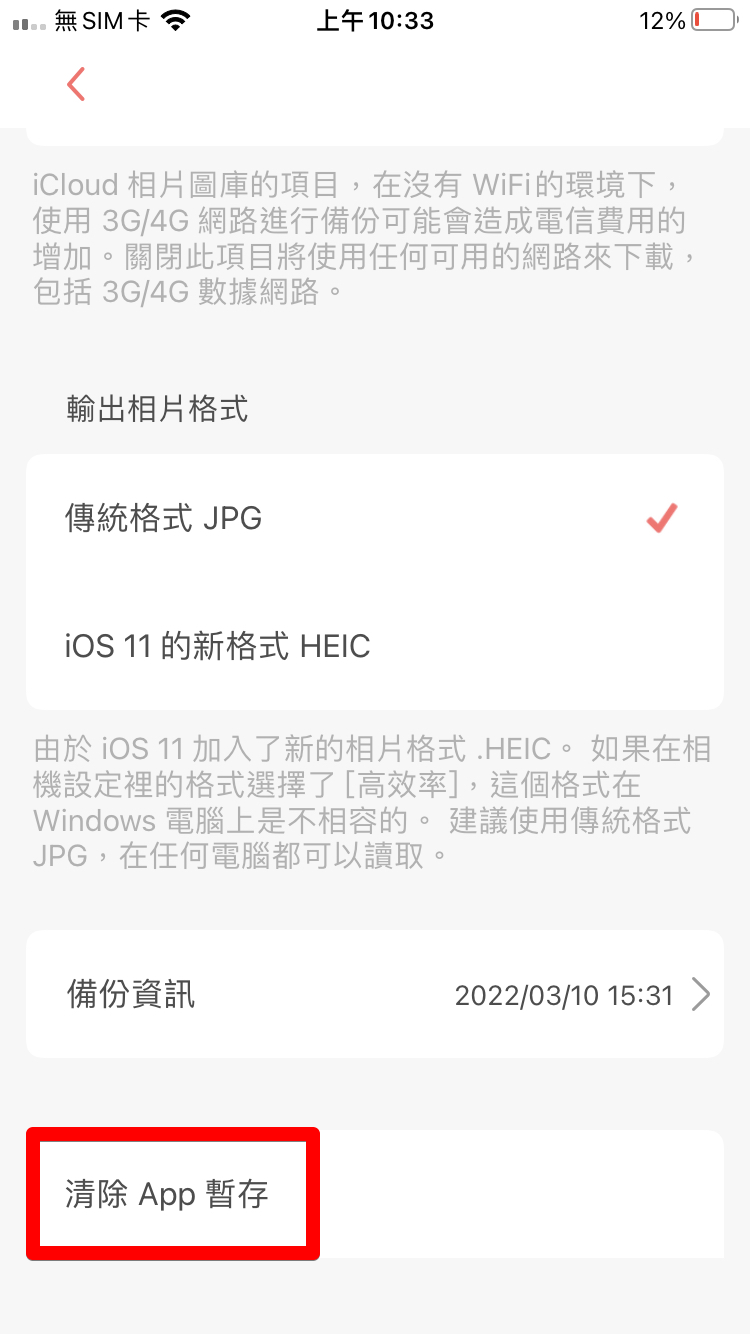
「清除 App 暫存」是什麼?會影響 Piconizer運作嗎?

讓 App 運作更順暢

 Piconizer 的 App 在運作時,為了要在手機上顯示所有照片影片的縮圖,它們需要先從手機上或是記憶卡上讀取所有的內容,並且製作出縮圖來顯示在畫面上。  
 
好處是,它們可以加速你在下一次觀看內容時的顯示速度,不需要為了相同的內容去重新製作縮圖。 稱之為 App 暫存
 

增加 App 容量

由於這些用來快速顯示的縮圖,雖然沒有原始的照片容量那麼大,但仍然會佔用你手機的空間。  雖然 App 本身會自己管理 App 暫存的容量,但如果你急需要清理出手機的可用容量,「清除 App 暫存」可以快速的將這些縮圖全部刪除放棄。


壞處是,下一次觀看內容的時侯,會需要花較多的時間來讀取內容。


重點: 「清除 App 暫存」不會影響到 Piconizer的日常運作,可以安心操作。
 
「清除 App 暫存」是什麼?會影響 Piconizer運作嗎? 操作畫面 1
Piconizer APP 操作影片教學


App 主選單說明

Piconizer APP 操作影片教學 操作畫面 1

開始備份手機的照片到 Picoinzer 口袋相簿
  1. 從主選單中選擇「備份照片/回存照片」

開始備份手機的照片到 Picoinzer 口袋相簿 操作畫面 1


2. 選擇「備份所有相片到口袋相簿」 ,確認後就會開始備份手機「照片」裡的所有內容!

開始備份手機的照片到 Picoinzer 口袋相簿 操作畫面 2

將口袋相簿的照片回存至手機
提示:口袋相簿APP可將已備份進口袋相簿的照片回傳至iPhone中

將口袋相簿的照片回存至手機 操作畫面 1將口袋相簿的照片回存至手機 操作畫面 2將口袋相簿的照片回存至手機 操作畫面 3將口袋相簿的照片回存至手機 操作畫面 4

口袋工具介紹(備份聯絡人/FB/iTunes)
APP內的口袋工具擁有強大功能

口袋工具介紹(更新)


直拍直錄,即拍即存不佔用手機空間

口袋工具內的相機錄音、錄影及拍照可直接存在口袋相簿之中,完全不佔用手機容量


口袋工具介紹(備份聯絡人/FB/iTunes) 操作畫面 2

  • 拍攝影片因考量外部容量限制,每段影片最長可錄影5分鐘
  • 拍攝照片/影片的檔案會儲存在口袋相簿的「相機」資料夾中
  • 錄音機的檔案會儲存在口袋相簿的「錄音」資料夾中


將拍照、錄影以及錄音的檔案直接存到口袋相簿裡

你知道口袋相簿可以直拍直錄嗎?完全不佔手機空間哦!
口袋相簿的「口袋工具」在哪裡呢?
1. 進入Piconizer App主選單,點選最下面的「口袋工具」


將拍照、錄影以及錄音的檔案直接存到口袋相簿裡 操作畫面 1
 

2. 點選錄音機 / 拍攝照片 / 拍攝影片,拍完會自動處存在口袋相簿裡

將拍照、錄影以及錄音的檔案直接存到口袋相簿裡 操作畫面 2


如何使用錄音機功能?

1.先連接好口袋相簿不要中途移除!重要!

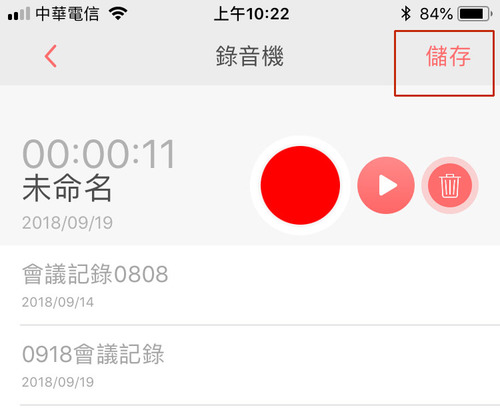
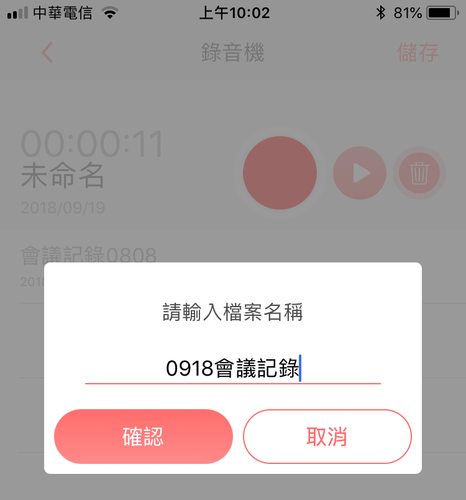
2.按下紅色大按鈕即可開始錄音,若要暫停再按一次按鈕即可,確認錄音完成後點選右上角「儲存」,即可輸入檔名後完成錄音!

3.如何播放錄音檔? 可直接選擇錄音檔並按播放鍵,如果連接電腦時,所有錄音檔會放在「錄音」資料夾中!
 

將拍照、錄影以及錄音的檔案直接存到口袋相簿裡 操作畫面 3
 

將拍照、錄影以及錄音的檔案直接存到口袋相簿裡 操作畫面 4


如何把iPhone的錄音檔存到口袋相簿裡?

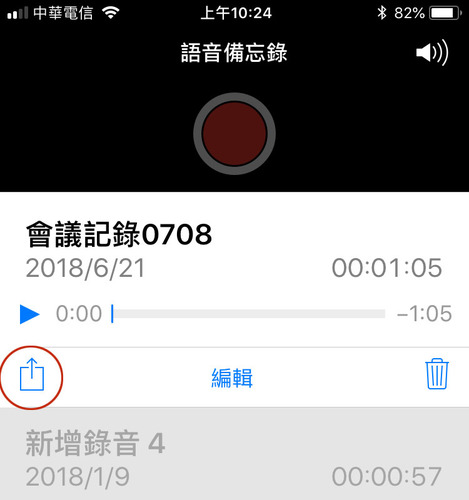
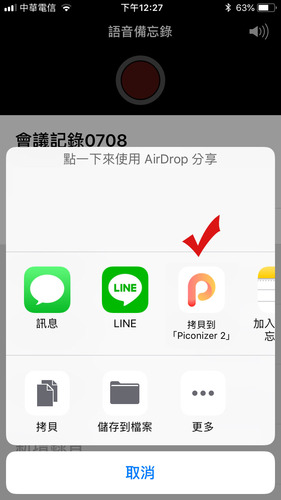
1.開啟iPhone的語音備忘錄,找到想要存出去的錄音檔,點選右下角的「分享」並選擇拷貝到Piconizer 2 就完成囉!
2.所有存到口袋相簿的音檔,會整理在「匯出項目」資料夾中,可以透過App直接播放哦!
 

將拍照、錄影以及錄音的檔案直接存到口袋相簿裡 操作畫面 5


將拍照、錄影以及錄音的檔案直接存到口袋相簿裡 操作畫面 6


如何拍攝照片和錄影?檔案存到哪裡?

  • 拍攝影片因考量外部容量限制,每段影片最長可錄影5分鐘
  • 拍攝照片/影片的檔案會儲存在口袋相簿的「相機」資料夾中
  • 錄音機的檔案會儲存在口袋相簿的「錄音」資料夾中
備份 iCloud 照片到 Piconizer 口袋相簿
 
口袋相簿除了備份手機內的照片外,也支援備份iCloud上面的照片
  • 手機開啟iCloud備份後,iCloud會將已經備份過後的照片用縮圖的方式呈現在您的手機相簿中,手機中看到的照片並非原始檔案。
  • 口袋相簿開啟備份iCloud項目後,APP會將iCloud上的原始檔案下載進口袋相簿中
  • 請保持手機電量充足,以免手機沒電造成連線中斷,手機使用無線充電不影響口袋相簿運作
  • 若備份中斷,下次連接時會從中斷的部分繼續進行備份
注意:備份iCloud需要用到網路,請確保所在環境的網路穩定。使用網路可能會產生額外的3G/4G/5G數據費用
若要使用WiFi備份,請開啟相關設定。

icloud step1icloud step2

購買指南

Qubii 跟 Piconizer 要怎麼選?


Piconizer & Qubii差異

提示:上方圖片以iOS系統為介紹說明(口袋相簿僅支援iOS系統)


Qubii全系列功能說明如圖

Qubii系列(2024)

提示:型號支援提供參考,Qubii備份豆腐需要連接充電器與傳輸線中間,實際需要以充電器與傳輸線規格為主
如何確認充電組的規格? 請參考影片→ https://youtu.be/nKh-4UVzgTc


使用常見問答

Piconizer 口袋相簿 4 / 4s 代 - 首次使用

1.首先將Piconizer 4 / 4s 口袋相簿接上iPhone下方lightning / Type C傳輸口。
(如有使用手機保護殼,請確認是否會影響硬體連接,如無法讀取時請移除保護殼)
2.首次使用手機會彈出訊息提示您下載Piconizer App,若無彈出提示訊息請至App Store搜尋『口袋相簿』下載『Piconizer』App。
3.成功連接口袋相簿,產品中間旋鈕處燈號會亮起。

注意:大量備份前請先確認您的手機電量是否充足,照片影音備份需要一定的傳輸時間,因此備份傳輸中若需暫停,請按
『取消』,請勿在傳輸過程中拔掉口袋相簿,錯誤操作可能會造成口袋相簿異常!
 
使用前請安裝正確APP

*購買Piconizer 4 代需搭配iOS 14以上手機才可下載Piconizer APP,下載前請先確認iOS版本

piconizer icon2


打開下載完成的Piconizer App, 並將口袋相簿接上手機充電孔位置,即可開始使用


Piconizer 口袋相簿 4 / 4s 代 - 首次使用 操作畫面 2


如何備份存放在 Google Photos 上的照片 (Piconizer)

重點:雖然 Piconizer 無法「直接備份」Google Photos,但以下方式可以教你如何間接的達成。


方法

- 首先要先將 Google Photos 的內容,全部下載到手機的相簿裡

- 接上 Qubii ,讓它自動備份手機所有相簿裡的內容


備份時注意事項備份时應注意的事项

重點:由於備份大量資料需要較長時間,建議使用無線充電,在充電時進行備份。


重點:因為被上傳到 Google Photos 的照片,品質已經被改變了,跟手機上的原始檔不同。

  • 如果你的手機裡已不存在原始照片,而你從 Google Photos 一次性的下載了這些照片,它們將被視為新的項目,重新被備份到 Piconizer 上。
  • 如果你的手機裡仍存有相同的原始照片,而你仍然從 Google Photos 下載相同內容的照片,它們在手機上會成為重複的項目(看起來相同),然後在備份時被視為不同的項目,形成重複的備份
  • 因此,為了避免重覆備份,你需要先整理好你的 Google Photos 照片。


重點:如果你的手機沒有足夠的空間,而且備份 Google Photos 也不方便,那我們建議使用電腦來操作。 請把你所有 Google Photos 的內容下載到電腦上的資料夾,再複製到 Piconizer 上。 


在 USB-C 接口的 iPad/iPhone15 上,如何直接儲存檔案到 Piconizer 3

當 Piconizer 3 透過 USB-C 連接到 iPad/iPhone15 時,它是以「隨身碟」的模式運作的。  

意謂可以在不使用 Piconizer 專用 App 的情況下,透過 iPadOS/iPhone 內建的 「檔案」App 存取它。  或是從 「相片」App,也可以在分享的功能裡,選擇「儲存到檔案」來找到 Piconizer 的資料夾。

Piconizer 口袋相簿 3 代 - 首次使用

1.首先將Piconizer 3 口袋相簿接上iPhone下方lightning傳輸口。
(如有使用手機保護殼,請確認是否會影響硬體連接,如無法讀取時請移除保護殼)
2.首次使用手機會彈出訊息提示您下載Piconizer App,若無彈出提示訊息請至App Store搜尋『口袋相簿』下載『Piconizer』App。
3.成功連接口袋相簿,產品中間旋鈕處燈號會亮起。

注意:大量備份前請先確認您的手機電量是否充足,照片影音備份需要一定的傳輸時間,因此備份傳輸中若需暫停,請按
『取消』,請勿在傳輸過程中拔掉口袋相簿,錯誤操作可能會造成口袋相簿異常!
 
使用前請安裝正確APP

*購買Piconizer 3 代需搭配iOS 14以上手機才可下載Piconizer APP,下載前請先確認iOS版本

piconizer icon2


打開下載完成的Piconizer App, 並將口袋相簿接上手機充電孔位置,即可開始使用


Piconizer 口袋相簿 3 代 - 首次使用 操作畫面 2


如何製作自訂相簿&加密相簿備份?

第二代及第三代口袋相簿除了可一鍵備份所有照片以外,也有提供自訂相簿&加密相簿的備份方式,在備份的時候可以自行選擇部份相片備份,或是把私密相簿加上密碼加強隱私鎖定

操作步驟

  1. 主選單選擇「備份照片/回存照片」
  2. 選擇「挑選照片匯出為自訂相簿」
  3. 選擇「所有照片」「智慧相簿」,可自己選擇單張或多張照片備份並製作成相簿
  4. 選擇「我的相簿」(你自己在iPhone裡製作的相簿) 就會把整本照片備份出來,不用另外挑選

注意:設置加密相簿時,請務必請自行記得密碼!,無論透過APP或電腦開啟加密相簿都需要輸入設定的密碼
注意:一但設定為加密相簿,則無法取消加密;若建立為一般相簿則無法事後改成加密相簿
注意:單一本加密相簿的容量上限為300MB100項目

提示:自訂相簿&加密相簿因開放挑選方式,所以沒有限制不能有重複的照片
注意:點選備份『我的相簿』時,無法重新創立相簿名稱,也無法設置為加密相簿


如何製作自訂相簿&加密相簿備份? 操作畫面 1

如何製作自訂相簿&加密相簿備份? 操作畫面 2

如何製作自訂相簿&加密相簿備份? 操作畫面 3

如何製作自訂相簿&加密相簿備份? 操作畫面 4

如何製作自訂相簿&加密相簿備份? 操作畫面 5

如何製作自訂相簿&加密相簿備份? 操作畫面 6


如何製作迷你相簿
提示: 如何製作迷你相簿
當您開啟此功能時,APP中自動產生一份只有1/5大小的迷你相簿,讓您在沒有插上口袋相簿的時候,
也能快速瀏覽曾經備份過的照片。
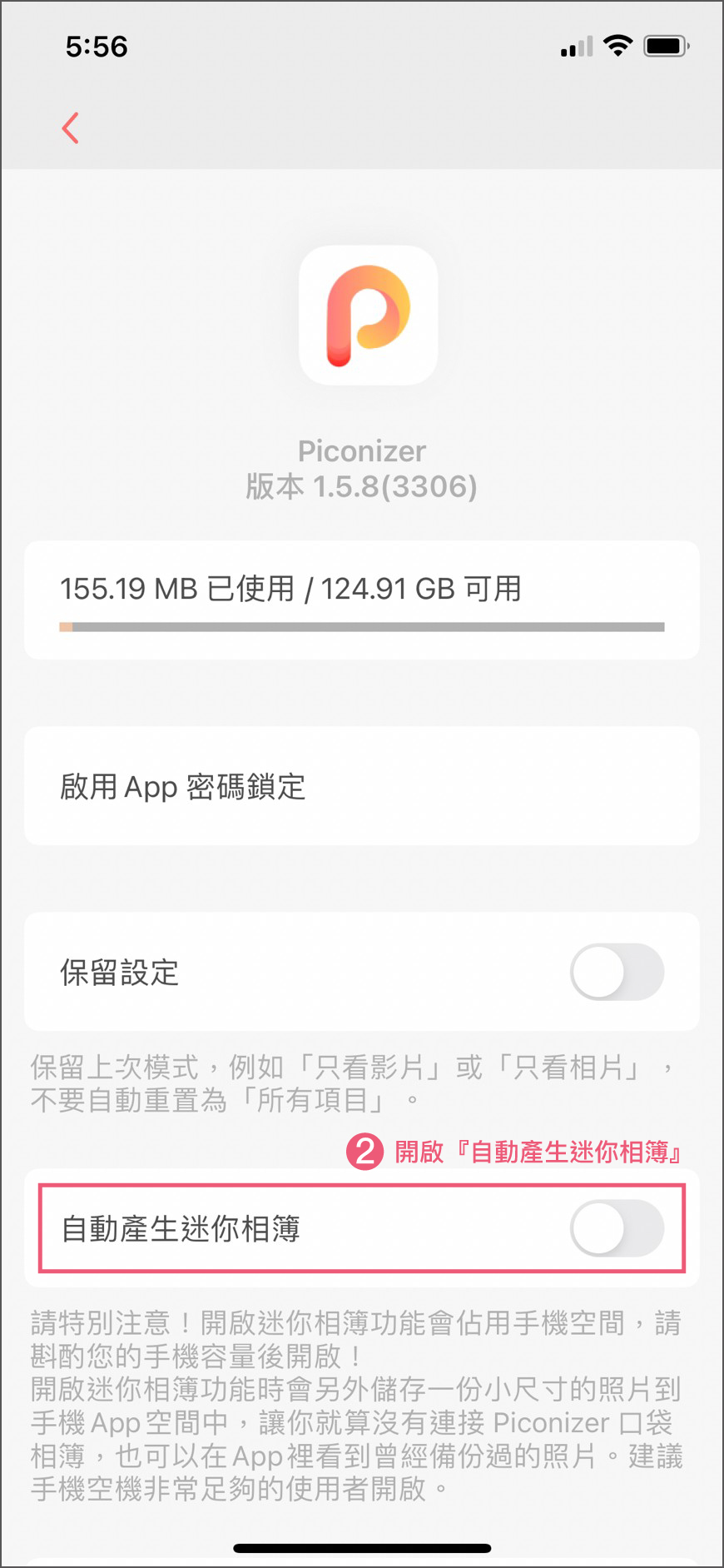
注意:開啟迷你相簿功能會佔用手機空間使APP容量變大,開啟前要記得衡量一下自己的手機空間再開啟喔!

如何製作迷你相簿 操作畫面 1如何製作迷你相簿 操作畫面 2如何製作迷你相簿 操作畫面 3

我購買的是 Piconizer 口袋相簿 2 代


開始使用口袋相簿之前請先下載Piconizer 2 App,建議您開啟App自動更新功能,以確保系統功能完整。

我購買的是 Piconizer 口袋相簿 2 代 操作畫面 1

  1. 首先將 Piconizer 2口袋相簿接上iPhone下方lightning 傳輸口。(如有使用手機保護殼,請確認是否會影響硬體連接,如無法讀取時請移除保護殼) 
  2. 首次使用手機會彈出訊息提示您下載Piconizer 2 App,若無彈出提示訊息請至App Store 搜尋「口袋相簿」下載   「Piconizer 2」App。
  3. 成功連接Piconizer 2,產品尾端燈號會亮起。
  4. 如何備份iPhone照片?

    「備份所有相片到口袋相簿」可一次備份所有iPhone中的照片,大量備份前請先確認您的手機電量是否充足,照片影音備份需要一定的傳輸時間,因此備份傳輸中若需暫停,請按「取消」,請勿在傳輸過程中拔掉口袋相簿,錯誤操作可能會造成口袋相簿異常!建議初次使用可選取一個月的照片量來測試,iPhone 照片一張平均約2MB,傳輸5000張照片大約需要25分鐘。

    「挑選照片匯出為自訂相簿」在所有照片中,您可按照年/月/日挑選要備份的照片,請點選畫面下方的「選擇照片」並挑選或全選您要備份相片,點選「備份照片」後,您可「新增自訂相簿」或者「新增密碼相簿」提醒您要記得自訂的密碼,若您選擇iPhone中「我的相簿」,則可整本備份到口袋相簿中。
  5. 「由口袋相簿回存至本機」,可選擇口袋相簿中的相簿回存回存到iPhone或iPad。
  6. 「觀看口袋相簿上的照片」,即可觀看您匯入口袋相簿中的照片。
  7. 在電腦(MAC/PC)上使用口袋相簿,請將Micro USB傳輸線連接口袋相簿尾端和電腦,即可在電腦桌面上看到裝置,點選裝置進入後即可看到手機傳入的相簿。
  8. 退出Piconizer 2裝置,請點 iPhone Home 鍵兩次並將Piconizer 2 App滑掉關閉,此時裝置尾端的燈號會熄滅,您即可放心拔掉裝置。
  9. 更多功能請點選右上角設定按鈕。
  10. 如需進一步協助,請與客服人員聯繫。
我購買的是 Piconizer 口袋相簿 1 代 (2017.7.31 以前訂購)

請注意!

購買口袋相簿一代的客戶(2017.7.31以前訂購者) 請勿使用新版Piconizer. APP,兩者無法相容,如需讀取照片,請透過電腦應用程式讀取,勿自行刪除APP或格式化產品以免資料遺失,謝謝您的合作!


◆在電腦上PC / MAC 上使用口袋相簿的方法
為了能夠保護照片的隱私,所有從 iPhone / iPad 匯入 Piconizer 的照片都被加上了保護,我們才能在您想要為 Piconizer 加上密碼的時侯立即鎖住。 也因此,在電腦上會需要專用的 App 來開啟或匯出照片。   

1.請先下載專用軟體

2.請將Piconizer口袋相簿連接電腦 (需使用可傳輸資料的MicroUSB電腦傳輸線)

3.開啟Piconizer專用APP

4.點選儲存裝置

5.選擇欲匯出的照片,儲存檔案

★如何把電腦的照片或影音檔放進一代Piconizer口袋相簿裡?


一代口袋相簿為了不讓從 iPhone相簿備份下來的照片與其他各種來源的素材( ex 數位相機檔案網路截圖、網路下載影片等...混雜在一起, Piconizer 提供了獨立的空間讓使用者自行運用電腦傳送進來的資料空間,快跟著我們一起來看看怎麼使用哦!

1.請將一代Piconizer APP更新到最新版本,並將Piconizer接上iPhone讀取更新,接著將Piconizer接上電腦(請使用micro USB傳輸線)。
2.在電腦桌面找到Piconizer外接裝置(如下方左邊的圖案:電腦存入檔案)。若您需要觀看iPhone  備份的照片,請先安裝電腦版APP

我購買的是 Piconizer 口袋相簿 1 代 (2017.7.31 以前訂購) 操作畫面 1

3.將需要匯入的照片與影音放入【電腦傳進口袋相簿的相片及影片】資料夾。
我購買的是 Piconizer 口袋相簿 1 代 (2017.7.31 以前訂購) 操作畫面 2
4. 您可自行建立資料夾來管理檔案。
5. 請注意,請勿刪除或變更裝置中的其他檔案,以免造成裝置無法在iPhone 上辨認將裝置正確退出電腦。
6. 回到 iPhone 並接上Piconizer 口袋相簿。
7. 進入App首頁並選擇右下角【其他設定】 點選【電腦傳進口袋相簿的相片與影片】就可以開始追劇或欣賞照片囉!


疑難排解

收到「請在系統的設定中允許存取所有聯絡人」的訊息,是什麼意思?該如何解決?

第一次備份聯絡人時,會跳出尋求允許權限的訊息 

收到「請在系統的設定中允許存取所有聯絡人」的訊息,是什麼意思?該如何解決? 操作畫面 1收到「請在系統的設定中允許存取所有聯絡人」的訊息,是什麼意思?該如何解決? 操作畫面 2


如果您在備份時收到這個訊息,代表尚未允許聯絡人完整取用,造成口袋相簿無法進行備份。

收到「請在系統的設定中允許存取所有聯絡人」的訊息,是什麼意思?該如何解決? 操作畫面 3


設置步驟

➊請至iPhone設定 ➜ APP

收到「請在系統的設定中允許存取所有聯絡人」的訊息,是什麼意思?該如何解決? 操作畫面 4

➋找到Piconizer

收到「請在系統的設定中允許存取所有聯絡人」的訊息,是什麼意思?該如何解決? 操作畫面 5

➌點選聯絡人

收到「請在系統的設定中允許存取所有聯絡人」的訊息,是什麼意思?該如何解決? 操作畫面 6

➍選擇『完整取用權限』

收到「請在系統的設定中允許存取所有聯絡人」的訊息,是什麼意思?該如何解決? 操作畫面 7


設置完成後,請將手機重新開機後再連接進行備份。

你以為重複備份,其實不是重複 (Piconizer)

iOS 的 Live Photo 功能

蘋果的 Live Photo,會讓拍下來的照片,有靜態加上動態的效果。 而它實際上是以一張照片和一個影片被存在手機裡的,因此當 Piconizer 備份時,會相同的將它備份成一張照片和一個影片(但 App 裡只以一個項目來顯示)。 如果你選擇了 Live Photo 效果的其中一個 (循環播放/來回播放/長時間曝光),則會在多保存一個加上效果後的影片檔。


連拍

如果照片是使用連拍的功能,將以該張相片內包含的連續拍攝照片數量進行備份。 (如果一個項目有 10 連拍,那備份後會變成 10 個項目)


下載自 Goole Photos

被上傳到 Google Photos 的照片皆被壓縮過,與原始的檔案品質以及解析度不同。 

  • 如果你的手機裡已不存在原始照片,而你從 Google Photos 一次性的下載了這些照片,它們將被視為新的項目,重新被備份到 Piconizer 上。
  • 如果你的手機裡仍存有相同的原始照片,而你仍然從 Google Photos 下載相同內容的照片,它們在手機上會成為重複的項目(看起來相同),然後在備份時被視為不同的項目,形成重複的備份
  • 因此,為了避免重覆備份,你需要先整理好你的 Google Photos 照片。


編輯/修圖 過的照片

編輯/修圖 過的照片,會被視為不同的項目,與原始檔會分開備份。 因此,為了避免重複備份,請先整理手機裡的內容後,再進行備份。


Piconizer 顯示備份完成,但仍有未被備份的項目


如果Piconizer中顯示『已備份完成』的訊息,但有部分的照片影片沒有備份到iCloud項目↓


⓵:確認有沒有未備份的雲端項目
  • 備份所有照片到口袋相簿
    可以先到APP設定➔備份資訊➔仍未備份的iCloud項目,有沒有顯示數量
    iPhone用戶如果有開啟iCloud,手機會隨機上傳儲存到iCloud雲端,手機內看到的會是縮圖,需要到Piconizer APP設定開啟備份iCloud項目進行備份。
    請參考 備份 iCloud 照片到 Piconizer 口袋相簿
  • 挑選照片匯出為自訂備份
    如果在挑選照片時照片上有一朵雲的符號,代表這一張照片已經上傳至iCloud雲端
    iCloud雲端的照片需要『開啟備份iCloud項目』+『備份所有照片到口袋相簿將照片下載回手機後才能進行備份。
    Monosnap 20220719 122840 uid B7DC930E 843C 49BD A103 D0FAC8E27579 1534251.jpg 2022 07 19 13 09 55


⓶:如果備份紀錄已經紀錄過,但口袋相簿內卻無法看到檔案

請先確認以下兩點數據是否相符合。

  • Piconizer APP設定➔備份資訊➔已備份項目數量
  • Pizonizer APP主畫面➔觀看口袋相簿的照片➔完整備份相簿數量

如果上面兩點數量差異很大,可能在備份時出現錯誤或是讀寫數據異常,請先依照步驟進行排除

步驟➀格式化口袋相簿

請根據您的電腦系統選擇格式化方式:

注意:格式化會清除口袋相簿內的資料,請在格式化前先透過電腦進行備份,把資料傳到電腦裡!

  • Windows版:口袋相簿連接上電腦後,點選口袋相簿的磁碟機,按右鍵格式化選擇格式(exfat)即可。
  • MAC版接上電腦後,請打磁碟工具程式點選清除(exfat) 即可。

注意:格式化完後,將資料放回口袋相簿磁碟機。


步驟➁清除備份紀錄
  • Piconizer APP設定➔備份資訊➔ 點選「清除備份紀錄」
步驟③重新比對備份

清除備份紀錄後重新連接備份,口袋相簿的資料如果有在格式化後放回存放,會進行比對資料,當口袋相簿內沒有比對到的檔案,將會重新執行備份。


備份後請確認口袋相簿是否有儲存資料,如果備份資訊裡有紀錄了,但還是有部份資料未顯示,請提供產品保固資訊與我們聯繫。


收到「請在系統的設定中允許存取所有照片」的訊息,是什麼意思?該如何解決?

如果您在備份時,收到下列訊息,代表您只允許備份豆腐備份某些照片,造成備份豆腐無法自動備份。

如何解決?

1.請開啟iPhone 或 iPad 系統中的設定


收到「請在系統的設定中允許存取所有照片」的訊息,是什麼意思?該如何解決? 操作畫面 1


2.滑到最下方找到Piconizer App圖示

收到「請在系統的設定中允許存取所有照片」的訊息,是什麼意思?該如何解決? 操作畫面 2


3.點進“照片”

收到「請在系統的設定中允許存取所有照片」的訊息,是什麼意思?該如何解決? 操作畫面 3


4.選擇「所有照片」

收到「請在系統的設定中允許存取所有照片」的訊息,是什麼意思?該如何解決? 操作畫面 4


設定都完成後,即可正常備份!


以上設定都完成後如果還有其他問題,在麻煩與客服人員聯繫。

收到『 無法重新命名 』錯誤訊息,該如何解決?

當 Piconizer APP偵測遇到錯誤情況時,將顯示錯誤“無法命名此文件”。
請先將Piconizer進行格式化。


將Piconizer進行格式化後,再進行備份
格式化前,請把Piconizer連接到電腦後將"內部的檔案暫時備份到電腦 "後做以下操作

如何格式化?
Windows版:
  1. 將Piconizer接上電腦後
  2. 點選Piconizer的磁碟機
  3. 按右鍵格式化
  4. 選格式(exfat)


MAC版:

  1. 將備份豆腐接上電腦後
  2. 請打開『 磁碟工具程式 』
  3. 點選Piconizer →『 清除』 (exfat) 


提示:格式化完成後,請將資料放回Piconizer再連接手機進行備份。


收到『檔案開啟、讀取、寫入錯誤』訊息,該如何解決?

備份中如果跳出此錯誤訊息,代表iPhone/iPad相機膠卷內的照片影片有遇到問題,無法執行備份

建議您可以嘗試以下方式做解決:


解決辦法 (1) : 找出錯誤檔案,刪除後,再進行備份

解決辦法 (2) : 格式化Piconizer


詳細步驟如下:

解決辦法 (1) : 找出錯誤檔案,刪除後,再進行備份

1.先到Piconizer APP 右上角的設定“設定” > 備份資訊 > 確認最後一個檔案的備份到的時間

2.回到iPhone手機/iPad照片收到『檔案開啟、讀取、寫入錯誤』訊息,該如何解決? 操作畫面 1 > 左下角圖庫 > 找到該日期的下一個檔案

3.暫時刪除五個檔案,包含該日期的下一個檔案

4.重新嘗試備份試試,確認錯誤訊息是否會再重複出現

注意:刪除前請先確認iPhone/iPad是否有足夠空間,如還有空間刪除的照片會暫時移到「最近刪除」
刪除後可以繼續執行備份,請備份完畢後再恢復到iPhone/iPad。

如果錯誤訊息仍出現,建議您嘗試格式化Piconizer。


解決辦法 (2) : 格式化Piconizer


如何格式化Piconizer?
注意:格式化會清除所有儲存在Piconizer內的資料,建議先透過電腦備份再進行格式化
  • Windows版: 接上電腦後,點選Piconizer的磁碟機,按右鍵內容 選格式化(exfat)
  • MAC版: 接上電腦後,請打開「磁碟工具程式」先點選Piconizer磁碟>再點清除 格式為(exfat) 


提示: 格式化完成後,請記得要『 清除備份紀錄,在進行備份 』
如何清除備份紀錄?
Piconizer App 右上角設定→備份資訊 → 清除備份紀錄

接著請將手機重開機後,再連接上Piconizer進行備份


以上方式都試過後仍無法解決,請聯繫Maktar 客服人員,我們會盡快協助您。


收到「本機空間暫存不足」是什麼意思?該如何解決?

如果您收到「本機空間暫存不足」錯誤訊息,代表「 您的手機/平板空間不足 」,導致備份無法正常運作。

執行備份需要一些空間APP才可以運行,當您手機清出一些空間後,備份即可正常運作!


透過Piconizer口袋相簿進行備份時,由於執行傳輸會產生暫存檔,可透過以下方式,嘗試清出一些空間

步驟一:

開啟Piconizer APP設定>清除APP暫存

清除APP暫存釋放空間,不會影響Piconizer已經儲存的檔案。

步驟二:

開啟Piconizer APP設定>『關閉』自動產生迷你相簿

關閉後,在沒有連接Piconizer的情況下,可點入迷你相簿將資料刪除。


如何查詢手機/平板空間?

手機設定 > 一般 > iPhone 儲存空間 

注意:當收到APP或手機系統提醒空間不足時,建議將手機的空間釋放最少5G以上以利手機系統運行順暢,避免發生當機等..無法預期的狀況


以上方式都試過後仍無法解決,請聯繫Maktar 客服人員,我們會盡快協助您。


連接 Piconizer 發生錯誤,請斷開後重新連接。如重複發生,建議將 iPhone/iPad 重新開機or重新格式化。

連接Piconizer口袋相簿時,跳出連接Piconizer發生錯誤,請斷開後重新連接。如重複發生,建議將iPhone/iPad重新開機。

請先透過以下步驟排除。

提示:代碼:(-1)(-2)(-4)(-6)


排除方式: 

  1. 請將APP完整關閉(APP關閉方式
  2. 手機重新開機
  3. 將口袋相簿進行格式化排除
  4. 重新連接手機


如何格式化口袋相簿?

Piconizer 口袋相簿盒子內有附贈傳輸線(2代)or轉接頭(3代↑),請透過傳輸線連接電腦

提示:注意:格式化會清除口袋相簿內儲存的資料,請在格式化前先透過電腦進行備份
  • Windows版:口袋相簿連接上電腦後,點選口袋相簿的磁碟機,按右鍵格式化選格式(exfat)即可。
  • MAC版接上電腦後,請打磁碟工具程式點選清除(exfat) 即可。
 
如嘗試過以上方式後,仍出現錯誤訊息,請回報給我們,Maktar客服會協助您解決,謝謝您。


收到『 -5 』錯誤訊息,該怎麼解決?
為了偵測-5的錯誤訊息來源,需要您協助作下列測試:
 
1.嘗試將手機重新開機並重新連接
  • 請將APP完整關閉(APP關閉方式
  • 手機重新開機
  • Piconizer 口袋相簿重新連接手機
 
注意:如果上述排除仍無法解決,請再進行下列測試
 
 
2.請將口袋相簿連接到電腦,電腦可以讀取得到口袋相簿嗎?
  • 如果電腦讀取得到,但自己的手機讀不到,可能為手機軔體IPSW問題,重刷即可使用。
  • 如果讀取不到,代表可能與口袋相簿硬體相關,請聯繫我們更換新品給您。
 
3.使用其他人的iPhone 備份,也有同樣的情況發生嗎?
  • 如果他人的iPhone讀取得到,但自己的手機讀不到,可能為手機軔體IPSW問題,重刷即可使用。
  • 如果他人的iPhone也連接不到,代表與口袋相簿硬體相關,請聯繫我們會更換新品給您。
 
 
如果判別為iPhone韌體可能有異常狀況,導致於無法使用外接式隨身碟或任一第三方產品,建議您更新手機IPSW,更新過後,即可正常備份。
 
 
如何重刷手機軔體IPSW?
建議您依照下列指示
1. 回復前請先備份資料- 如何使用 iTunes 進行備份
2. 將裝置回復成出廠預設值
3. 從 iTunes 備份回復裝置
 
如果上述操作過於複雜,請帶您的手機到蘋果直營門市,請店員協助您重刷韌體。
 
如您對上述方式有疑問,請聯繫Maktar 客服,謝謝。
 
 
連接 Piconizer 都沒有反應

關於Piconizer 口袋相簿連接沒反應的問題,建議先透過下列方式測試,檢查可能的原因:


  • 步驟一:請將Piconizer 口袋相簿連接手機後,查看口袋相簿底部或圓釦是否有亮燈?

燈有亮:如果底部或圓釦的燈有亮,請往下一步。

燈沒亮:如果底部或圓釦的沒有亮燈,代表硬體本身有問題,請聯繫客服申請檢測。

提示:第2代會在底部內有燈號,第3代後會在切換圓釦有燈號
  • 步驟二:到iPhone手機設定→一般→關於本機→查看是否有無Piconizer 的字串

有字串:如果手機連接上口袋相簿,在iPhone 設定裡,正常可以看得到Piconizer字串,代表口袋相簿沒問題,請往下一步做測試。

無字串:如果沒看到Piconizer 字串,請聯繫客服申請檢測。


  • 步驟三:連接他人的手機&電腦
    • Piconizer 口袋相簿如果使用其他i Phone、iPad是否可以連接或讀取呢?
    • Piconizer 口袋相簿透過傳輸線連接電腦,電腦是否可以讀取到裝置呢?
自己的手機可否連接 他人手機可否連接 電腦可否讀取 測試結果
× 如果確認別人的可以連接,但自己的手機卻不行,代表是自己手機本身的IPSW韌體有問題,需要更新IPSW後再進行備份。(相關文章:如何更新IPSW)
× × 請聯繫客服申請檢測。


注意:

Lightning無法透過轉接等方式,連接iPhone15以上或是Type C的機型。
Piconizer3 USB-C連接iPhone15以上機型不支援APP。


收到檔案讀取錯誤『 EA 』錯誤訊息,該如何解決?

連接Piconizer 口袋相簿時,跳出檔案讀取錯誤(EA),請先透過以下步驟排除。


排除方式: 

  1. 請將APP完整關閉(APP關閉方式
  2. 手機重新開機
  3. 將口袋相簿進行格式化排除
  4. 重新連接手機


如何格式化口袋相簿?

Piconizer 口袋相簿盒子內有附贈傳輸線(2代)or轉接頭(3代↑),請透過傳輸線連接電腦

提示:注意:格式化會清除口袋相簿內儲存的資料,請在格式化前先透過電腦進行備份
  • Windows版:口袋相簿連接上電腦後,點選口袋相簿的磁碟機,按右鍵格式化選格式(exfat)即可。
  • MAC版接上電腦後,請打磁碟工具程式點選清除(exfat) 即可。
 
如嘗試過以上方式後,仍出現錯誤訊息,請回報給我們,Maktar客服會協助您解決,謝謝您。
 
 
我的 Piconizer 進入保護模式

Piconizer 口袋相簿進入保護模式,代表內部記憶體的自我保護機制啟動

已無法再存入檔案,但可透過口袋相簿將檔案匯出。


如果於保固內,請與客服人員聯繫申請檢測。


備份時跳出iCloud相關訊息
  • 因為原始檔被上傳至iCloud,有XX個iCloud項目未能完成備份。建議開啟iCloud照片下載功能後重試

提示:如果跳出上方的訊息,代表手機上有部分的照片已上傳至iCloud雲端,請透過以下步驟進行備份

  1. Piconizer APP內設定,開啟『完整備份iCloud項目』
  2. 請確認『只在使用WiFi時下載iCloud相片』如果關閉→需要連接行動數據,開啟→需要連接WiFi
  3. 點選『備份所有照片到口袋相簿』
注意:小提醒:iCloud備份需要透過網路進行,會依照當下的網路環境影響備份時間。
注意:備份iCloud項目無法使用挑選方式備份,只能透過完整備份iCloud項目


  • 已經在設定開啟『完整備份iCloud項目』,但還是跳出訊息

備份iCloud項目需要網路以及手機電量缺一不可,如果點備份後還是沒有備份或跳出同樣訊息

請先確認:

  1. 手機電量是否低於20%
  2. 請確認『只在使用WiFi時下載iCloud相片』是開啟還是關閉(開啟=連接WiFi/關閉=連接4G)
  3. 是否點選『備份所有相片到口袋相簿』進行備份


如嘗試過以上方式後,還是無法進行備份,請與我們聯繫,Maktar客服會協助您,謝謝。


OPPO 及 VIVO 或其他手機出現OTG連接未開啟訊息

步驟:請於手機中的「設定」➜「其他設定」➜「OTG連接」右側按鈕開啟。

提示:由於OPPO 及 ViVO手機預設OTG連接若10分鐘未使用,就會自動關閉。
若超過10分鐘才使用則需要自行重新開啟OTG連接。

OPPO 及 VIVO 或其他手機出現OTG連接未開啟訊息 操作畫面 1OPPO 及 VIVO 或其他手機出現OTG連接未開啟訊息 操作畫面 2

充電器&充電線周邊

產品說明

66W口袋快充常見問題
  1. 66W口袋快充各個輸出的電流為何?
    口袋快充有2個USB-C & 1個USB-A輸出充電孔,三孔同時輸出可達66W。

66W口袋快充常見問題 操作畫面 1

2. 國外可以使用66W口袋快充嗎?

可以!請加購專屬萬國轉接頭,可支援UK、EU、AU 使用

購買網址 https://shop.maktar.com/products/66w-plugset

產品保固&維修

產品保固

關於產品保固?
 

【關於申請保固】

  • 申請產品保固需提供產品保固序號購買憑證完整資料。
  • 產品保固僅基於產品本身,其資料移轉備份資料救援不在保固範圍
 

【關於免責聲明】

  • Maktar無法提供任何情況下發生產品內資料檔案毀損或遺失之保固責任。Maktar僅就Maktar產品之維修及檢測負責,未就產品內所儲存資料或程式之毀損或遺失負責,亦不提供產品內之資料救援與備份。

☞關於產品保固政策


Maktar所有產品從購買日起享有至少一年以上保固,購買產品後完成產品註冊,部分產品即可延長至最多10年保固,產品保固年限請詳下方列表。


註冊保固方式

Qubii 備份豆腐全系列:

(保固註冊方式採Qubii App內建連結,不再附上保固卡)

  1. 請先連接上備份豆腐產品
  2. 打開App中右上角的設定
  3. 選擇“我的Qubii”
  4. 依照指示完成註冊程序

關於產品保固? 操作畫面 1

充電器&充電線類別產品

  1. 掃描包裝盒內保固卡QRcode,
  2. 並下載Maktar Support App
  3. 即可完成註冊程序。


關於產品保固? 操作畫面 2關於產品保固? 操作畫面 3


卡娜赫拉的小動物&Maktar記憶卡

請保留購買證明,如電商購買請保留訂單資訊。


Maktar產品保固年限一覽表:


產品系列

     基本保固/年    註冊後保固/年
Qubii備份豆腐系列(Pro、Duo) 2 10
Qubii EX備份豆腐 2 2.5

Piconizer3口袋相簿3代

2 2.5

Piconizer4口袋相簿4代

2 2.5
Maktar Cable 充電線系列 2 2
Maktar Charger充電器系列 2 2
Nukii NFC隨身碟 2 2
Spectra X2 1 1

卡娜赫拉的小動物記憶卡

1 -

Maktar記憶卡

2 -

MiniMax

  2


Maktar產品保固政策

保固政策


民傑資科股份有限公司(以下簡稱「Maktar」)保證所有Maktar產品之原物料及製程皆符合主管機關公告之規範,且委請專業單位進行完整測試,若消費者所購買的Maktar產品在保固期間內,於正常環境使用之下,因加工過程或物料零件之瑕疵而導致故障,Maktar將依據下列條款提供保固服務(以下簡稱「本保固服務」)。
<註>Maktar將不定期補充或更新本保固服務條款,請以網站最新公佈之內容為準。

<保固內容>
  • Maktar 產品享有1-2年全球保固服務,下載 Maktar Support App 註冊驗證產品序號,部分產品即可延長保固年限,最長可享10年全球保固服務。
    查看產品保固年限
  • 本保固服務僅適用於合法銷售通路之原始消費者,本保固權亦屬不可移轉之權利,保固服務不及於原始消費者以外之使用者。本保固條款所列之產品保固及期限異動內容,將不會逐一通知消費者,請消費者檢視各產品說明書或洽Maktar官方網站以確認該產品保固之有效期限及保固內容。
  • 在保固期間內若Maktar產品因本身原料、製程之瑕疵,或其他可歸責於Maktar之事由發生故障者,將提供免費的維修服務或代替品的更換,以何種方式進行保固,由Maktar視產品故障或瑕疵情況裁量之,但下列情形不在保固範圍內:
  1. 因天然災害(例如颱風、水災、地震等)、意外災害或其他不可抗力因素所造成的故障。
  2. 人為狀況造成商品損壞 (連結頭折斷、摔機、外殼嚴重刮傷破損等) 所造成的故障,或曾有過未經授權之人為拆機狀況,或非經由本公司所進行的拆解、改裝或維修之情形。
  3. 產品原始辨識資訊遭變更、抹去或移除、產品標籤序號不明,或經塗改、變更者。
  4. 非透過Maktar授權之合法經銷通路所購買之產品(如二手轉賣品等) ,或其他未經Maktar事前書面同意而利用本保固服務為自己或他人營利之行為。
  5. 未依照使用說明書載明之方式操作所造成的故障。 
  6. 置於不良的環境條件(如潮溼環境及異常溫度環境) 、因進水、泡水導致內部電路板或其他元件腐蝕損毀,或陽光直射處、熱源或密閉汽車中造成內部電路板或其他元件短路、毀損。
  7. 因伏特數不足或過量之不穩定電源供應、濫用、誤用、不當操作所造成之故障,使用為插拔測試亦同。
  8. 非產品本身原因所造成的故障或情形(如相容性問題非屬保固範疇) 、產品因連接第三方設備而引起之損壞、故障。
  9. 產品購買後因運送移動、掉落所產生之故障或損害。
  10. 其他人為處理上之不當使用或疏忽所造成的故障。
  11. 上述保固僅限於Maktar產品本身,與Maktar產品相連接之第三方設備、軟體及其儲存資料並不包含在本保固範圍內。
  12. 如Maktar產品發生保固需求或保固索賠,Maktar唯一責任及補償為維修Maktar產品、更換Maktar新產品或退款予Maktar消費者
  • <註>若欲使用本保固服務,應出示足以證明原始購買日之購買證明,如訂單完成之電子郵件或發票。若無法出示相關購買證明文件者,則由Maktar依據訂購系統記錄為準,Maktar保留同意收件與否之核決權。
<免責條款 >
  • Maktar無法提供任何情況下發生產品內資料檔案毀損或遺失之保固責任。Maktar僅就Maktar產品之維修及檢測負責,未就產品內所儲存資料或程式之毀損或遺失負責,亦不提供產品內之資料救援與備份。
  • 本保固服務僅適用產品所含之硬體零件,不包含硬體或軟體使用之技術協助,亦不包括產品內所含之任何軟體產品。
  • Maktar產品對其消費者,因購買、使用或無法使用所造成之任何損害,在法律允許的最大範圍內,包含但不限於利潤、商業投資及商譽之損失,因資料遺失所造成之損失,或因此產生額外費用之費用支出,或對於任何因Maktar產品使用所發生之侵權,直接、間接、附帶的損失,Maktar概不負任何責任。
  • 對於因與Maktar產品相連接設備中毒或其他設備損壞造成之資料毀損及維修需求,或因此致Maktar產品無法正常使用,Maktar不承擔保固責任及賠償義務。
<維修條款 >
  • 請妥善包裝送修品以免在運送過程中受損或遺失,若因維修品運送過程中導致產品毀損或遺失,Maktar恕不負責,非相關必要配件,亦請勿隨維修品寄回,Maktar對其將不負保管與回寄之責任。
  • 無論為保固期內或保固期外,Maktar不保證維修過程中仍可保有資料之完整性,Maktar不負責賠償Maktar產品內任何檔案資料流失所造成之損害。建議在送修前自行備份Maktar產品內之所有資料,並於備份後將資料自送修產品中刪除,Maktar不提供送修前後之資料救援及備份服務。
  • 已超過保固期之Maktar產品,無論最後是否進行維修,Maktar皆會酌收工程檢測處理費。
  • 保固期外之維修服務,Maktar將酌收維修工程處理費及零件耗材費,上述費用經檢測後報價予消費者,經消費者同意確認後始進行後續維修。消費者應先付清維修費用,Maktar始提供保固期外之維修服務。
  • 保固期外之維修服務,Maktar將提供該付費維修項目自完修日起三個月的有限保固期。
  • 消費者之維修品,由Maktar維修完成後將寄回消費者寄送該維修品之地址,若該地址無法送達遭退件,或運送過程有毀損、遺失情形,Maktar恕不負保管或賠償等責任。
  • 保固期內之Maktar產品,返修之來程運費由消費者自行負擔,回程運費由Maktar負擔<註>;保固期外之Maktar產品,返修之來程及回程運費(含海關,稅金等費用)皆由消費者負擔,消費者於送修時應併附回郵信封或回郵郵資,否則Maktar有權不提供維修服務。
  • Maktar產品保固之維修、更換、替換為新產品服務時,所有更換下來之零件或汰換之舊產品,將成為Maktar之財產,不另退還。若維修產品、材料或零件因故缺貨或停產,Maktar有權以相等規格或同等級替代產品、材料或零件更替之。
  • Maktar 得依實際產品狀況保留裁定維修與否的權利。
  • <註>Maktar 負擔之運費地區僅限台澎金馬,如需寄送至台澎金馬以外之 地區將另外酌收運費( 含海關,稅金等費用)。
<保固限制條款 >
  • 本保固服務僅適用於Maktar產品本體,除別有規定外,不適用於附屬件(所謂「附屬件」為:未經Maktar單獨銷售,但與Maktar產品本體一同銷售之應用套件,如:SD卡、傳輸線、可充電電池等)。
  • Maktar產品隨附之軟體或數位內容,不論其為預先載入、或於官方網站下載之形式,均不在本保固服務範圍內。
<其他聲明 >
  • 所有Maktar之保證,無論明示或默示,僅限於保固期間內有效。如遇產品上之標籤有毀損或移除之情形,保固將自動失效。
  • 本保固服務為消費者與Maktar之完整合意,將取代所有其它口頭或書面之保證或陳述。且不論明示或默示,Maktar未為包含適銷性或適用於特定目的之其他保證。
  • Maktar因執行本保固服務,將可能存取送修Maktar產品內之資料(以下簡稱「客戶資料」)並可能獲悉其內容。建議在送修前自行備份Maktar產品內之所有資料,並於備份後將資料自送修產品中刪除。
  • Maktar同意除執行本保固服務而有存取客戶資料必要之員工外、未經本人書面同意,不會向第三方揭露任何客戶資料。

產品維修

申請產品維修

再保固期間內,如需產品維修服務,請聯繫客服協助申請

來信:support@maktar.com
加入Lien@ 官方帳號:@maktar_taiwan

訂購運送&退換貨

訂購

官網訂購與付款說明


訂購方式

  • 台灣地區訂單滿$999免運 (宅配貨到付款需加收100元代收費)

  • 訂單未滿$999 運費$80

  • 下單後(不含訂購當天),約 1-2個工作天寄出,不含國定假日與例假日

  • 配送時間為週一至週五 10AM-5PM,不含國定假日例假日

  • 台灣島內宅配 (3-5工作天到貨)

  • 台灣外島宅配 (5-7工作天到貨)

  • 711超商取貨 (線上付款完成後出貨,約4-5工作天到貨)

付款方式

  • 信用卡一次付款

  • 信用卡3期零利率

  • 信用卡6期零利率
  • Line Pay

  • Apple Pay

  • ATM轉帳:繳費單筆上限3萬元

  • 台灣地區貨到付款:(訂單金額不可超過5貨到付款需加收$100代收費

海外地區

  • 美加地區請至 Maktar美加官網 訂購

  • 其他地區以國際包裹寄送,約7~15個天到貨,如需貨品追蹤碼請與客服人員連絡
請問下單後什麼時候會到貨?
台灣官網訂購我們會在您下單並完成付款後的3~5個工作天內出貨,預購訂單需以訂單資訊說明欄之出貨日開始進行出貨。
• 請注意:官網週六日與國定假日無法出貨,也無24小時到貨的服務, 敬請見諒!
我不確定我有沒有付款成功,如何查詢?
如果訂單成立時,您會收到訂單成立的通知信,若您沒收到確認信,請來信至客服信箱 support@maktar.com 提供您的訂單編號和收件人姓名,客服人員會協助您查詢。
請問什麼時候會開立發票?
訂單結帳完成後,電子發票八小時內會寄送至您帳號設定的電子信箱中,恕不提供紙本發票,請見諒
 
請問訂單完成之後還可以變更訂單內容嗎?
訂單經成立後無法進行變更,如果需要更改購買的品項請至訂單申請「取消訂單」
如果會員無法自行申請取消訂單,請來信
support@maktar.com,並附上訂單編號與收件人地址,我們會為您取消訂單並退刷(退刷流程因發卡銀行而異,流程約需七~十五個工作天),您亦可直接下單新訂單。
請問可以使用貨到付款嗎?
目前只提供宅配貨到付款,需加收代收費100元。

運送

請問可以指定時間收貨嗎?
我們會透過宅配公司寄送,當您收到宅配公司的電話確認時,可另行與宅配人員約定時間。
請問官網可以運送到臺灣以外地區嗎?
目前Maktar官方網站訂購可以寄送「香港」、「澳門」,請在結帳送貨地點選擇,如有其他沒涵蓋到的地區需要訂購請與客服人員聯繫。

*海外訂單不適用七天鑑賞期。

退換貨

產品如何退換貨?
  1. 官網購買商品,如因商品瑕疵,在您收到貨品後隔天算起的7 天內可辦理退換貨。
  2. 請聯繫客服人員協助您處理退貨流程。
    來信:support@maktar.com
    來電:週一至週五(10Am-5Pm) 02-66040030 不含國定假日
  3. 退貨完成後後多久我能收到退款?
    退款將會在您收到退貨成立通知後的 7-15 個工作天內匯入您提供的帳戶。
  4. 在您收到貨後的7天訂單成立後, 我們會將發票寄出給您. 您會在5-10個工作天內收到發票。
  5. 我收到發票之後還可以退貨嗎?
    若您收到發票代表已經過了7 天退貨的鑑賞期, 很抱歉將無法為您做退貨。
主題選單